BerryBase
  • Shop
  • Raspberry Pi
  • Projekte
    • Alle
    • Audio / Sound
    • Display
    • Fun
    • IoT / Smart Tech
    • Kamera
    • LED
    • Luft / Wetter
    • Software

    Grundrechenarten spielerisch lernen – mit Arduino selbst gebaut

    Koji-Fermenter selbst bauen: Präzise Temperatur- und Feuchtesteuerung mit ESP32 und Raspberry Pi

    Koji-Fermenter selbst bauen: Präzise Temperatur- und Feuchtesteuerung mit ESP32 und Raspberry Pi

    MakerBeam: Modular bauen ohne Schweißen & Bohren

    MakerBeam: Modular bauen ohne Schweißen & Bohren

    Der Raspberry Pi Imager und seine Tücken

    Der Raspberry Pi Imager und seine Tücken

    Raspberry Pi 5 NAS mit Radxa Penta SATA HAT und OpenMediaVault 8 – Nachfolger zum Argon EON Pi NAS

    Raspberry Pi 5 NAS mit Radxa Penta SATA HAT und OpenMediaVault 8 – Nachfolger zum Argon EON Pi NAS

    Pixeljäger: Microcontroller-Spiel zum Nachbauen

    Pixeljäger: Microcontroller-Spiel zum Nachbauen

    MediaWiki mit Docker installieren – Schritt-für-Schritt Guide für Portainer & Docker Compose

    MediaWiki mit Docker installieren – Schritt-für-Schritt Guide für Portainer & Docker Compose

    Weihnachtsdeko DIY: Weihnachts Lötbausatz für Bastler

    Weihnachtsdeko DIY: Weihnachts Lötbausatz für Bastler

    Smart Speaker selber bauen: Alte Lautsprecher mit dem HiFiBerry AMP2 modernisieren

    Smart Speaker selber bauen: Alte Lautsprecher mit dem HiFiBerry AMP2 modernisieren

    • Audio / Sound
    • Display
    • Fun
    • IoT / Smart Tech
    • Kamera
    • LED
    • Luft / Wetter
    • Software
  • Themen
    • Alle
    • Ad Blocker
    • Arduino
    • ESP
    • Gaming & Emulatoren
    • Hausautomation
    • IoT
    • Raspberry Pi
    • Robotik
    • Sensoren & Aktoren

    Grundrechenarten spielerisch lernen – mit Arduino selbst gebaut

    Koji-Fermenter selbst bauen: Präzise Temperatur- und Feuchtesteuerung mit ESP32 und Raspberry Pi

    Koji-Fermenter selbst bauen: Präzise Temperatur- und Feuchtesteuerung mit ESP32 und Raspberry Pi

    Was ist LoRa? Die Funktechnologie für IoT, Maker & Meshtastic einfach erklärt

    Was ist LoRa? Die Funktechnologie für IoT, Maker & Meshtastic einfach erklärt

    LoRaWAN erklärt: So funktionieren LoRa-Netzwerke mit Gateways & TTN

    LoRaWAN erklärt: So funktionieren LoRa-Netzwerke mit Gateways & TTN

    Meshtastic & MeshCore: Dezentrale Kommunikation ohne Internet, Server oder SIM

    Meshtastic & MeshCore: Dezentrale Kommunikation ohne Internet, Server oder SIM

    Der Raspberry Pi Imager und seine Tücken

    Der Raspberry Pi Imager und seine Tücken

    Raspberry Pi 5 NAS mit Radxa Penta SATA HAT und OpenMediaVault 8 – Nachfolger zum Argon EON Pi NAS

    Raspberry Pi 5 NAS mit Radxa Penta SATA HAT und OpenMediaVault 8 – Nachfolger zum Argon EON Pi NAS

    Pixeljäger: Microcontroller-Spiel zum Nachbauen

    Pixeljäger: Microcontroller-Spiel zum Nachbauen

    MQTT Basics: Was ist MQTT und wie richte ich einen Broker ein?

    MQTT Basics: Was ist MQTT und wie richte ich einen Broker ein?

    • Raspberry Pi
    • Arduino
    • ESP
    • Sensoren & Aktoren
    • IoT
    • Hausautomation
  • Kaufberatung
    • Alle
    • Produkte
    • Reviews
    • Top 10 Listen
    • Unboxing
    Die Grundlagen des 3D-Drucks

    Die Grundlagen des 3D-Drucks

    MakerBeam: Modular bauen ohne Schweißen & Bohren

    MakerBeam: Modular bauen ohne Schweißen & Bohren

    Raspberry Pi 5 Gehäuse Guide – Vergleich, Unterschiede und Kaufempfehlungen

    Raspberry Pi 5 Gehäuse Guide – Vergleich, Unterschiede und Kaufempfehlungen

    Weihnachtsdeko DIY: Weihnachts Lötbausatz für Bastler

    Weihnachtsdeko DIY: Weihnachts Lötbausatz für Bastler

    Vom HackberryPi Zero zum HackberryPi CM5 – vom mobilen Terminal zum Pocket PC

    Vom HackberryPi Zero zum HackberryPi CM5 – vom mobilen Terminal zum Pocket PC

    HackberryPi Zero: Ein Cyberdeck für die Hosentasche

    HackberryPi Zero: Ein Cyberdeck für die Hosentasche

    Fischertechnik Maker Kits – Neuheiten für die DIY- und Maker-Szene

    Fischertechnik Maker Kits – Neuheiten für die DIY- und Maker-Szene

    Nicla Sense Env – Die leistungsstarke Sensorlösung für Portenta- und MKR-Boards

    Nicla Sense Env – Die leistungsstarke Sensorlösung für Portenta- und MKR-Boards

    Raspberry Pi AI Camera – Eine intelligente Kamera für kreative Projekte

    Raspberry Pi AI Camera – Eine intelligente Kamera für kreative Projekte

    • Produkte
  • How To
    • Alle
    • Guides
    • Software / Programmierung
    • Wissensdatenbank

    Grundrechenarten spielerisch lernen – mit Arduino selbst gebaut

    Koji-Fermenter selbst bauen: Präzise Temperatur- und Feuchtesteuerung mit ESP32 und Raspberry Pi

    Koji-Fermenter selbst bauen: Präzise Temperatur- und Feuchtesteuerung mit ESP32 und Raspberry Pi

    Home Assistant für Einsteiger: Smart Home ohne Cloud einrichten

    Home Assistant für Einsteiger: Smart Home ohne Cloud einrichten

    Die Grundlagen des 3D-Drucks

    Die Grundlagen des 3D-Drucks

    Was ist LoRa? Die Funktechnologie für IoT, Maker & Meshtastic einfach erklärt

    Was ist LoRa? Die Funktechnologie für IoT, Maker & Meshtastic einfach erklärt

    LoRaWAN erklärt: So funktionieren LoRa-Netzwerke mit Gateways & TTN

    LoRaWAN erklärt: So funktionieren LoRa-Netzwerke mit Gateways & TTN

    Meshtastic & MeshCore: Dezentrale Kommunikation ohne Internet, Server oder SIM

    Meshtastic & MeshCore: Dezentrale Kommunikation ohne Internet, Server oder SIM

    MakerBeam: Modular bauen ohne Schweißen & Bohren

    MakerBeam: Modular bauen ohne Schweißen & Bohren

    Der Raspberry Pi Imager und seine Tücken

    Der Raspberry Pi Imager und seine Tücken

    • Guides
    • Wissensdatenbank
    • Software / Programmierung
  • News
Keine Ergebnisse
Alle Ergebnisse anzeigen
  • Shop
  • Raspberry Pi
  • Projekte
    • Alle
    • Audio / Sound
    • Display
    • Fun
    • IoT / Smart Tech
    • Kamera
    • LED
    • Luft / Wetter
    • Software

    Grundrechenarten spielerisch lernen – mit Arduino selbst gebaut

    Koji-Fermenter selbst bauen: Präzise Temperatur- und Feuchtesteuerung mit ESP32 und Raspberry Pi

    Koji-Fermenter selbst bauen: Präzise Temperatur- und Feuchtesteuerung mit ESP32 und Raspberry Pi

    MakerBeam: Modular bauen ohne Schweißen & Bohren

    MakerBeam: Modular bauen ohne Schweißen & Bohren

    Der Raspberry Pi Imager und seine Tücken

    Der Raspberry Pi Imager und seine Tücken

    Raspberry Pi 5 NAS mit Radxa Penta SATA HAT und OpenMediaVault 8 – Nachfolger zum Argon EON Pi NAS

    Raspberry Pi 5 NAS mit Radxa Penta SATA HAT und OpenMediaVault 8 – Nachfolger zum Argon EON Pi NAS

    Pixeljäger: Microcontroller-Spiel zum Nachbauen

    Pixeljäger: Microcontroller-Spiel zum Nachbauen

    MediaWiki mit Docker installieren – Schritt-für-Schritt Guide für Portainer & Docker Compose

    MediaWiki mit Docker installieren – Schritt-für-Schritt Guide für Portainer & Docker Compose

    Weihnachtsdeko DIY: Weihnachts Lötbausatz für Bastler

    Weihnachtsdeko DIY: Weihnachts Lötbausatz für Bastler

    Smart Speaker selber bauen: Alte Lautsprecher mit dem HiFiBerry AMP2 modernisieren

    Smart Speaker selber bauen: Alte Lautsprecher mit dem HiFiBerry AMP2 modernisieren

    • Audio / Sound
    • Display
    • Fun
    • IoT / Smart Tech
    • Kamera
    • LED
    • Luft / Wetter
    • Software
  • Themen
    • Alle
    • Ad Blocker
    • Arduino
    • ESP
    • Gaming & Emulatoren
    • Hausautomation
    • IoT
    • Raspberry Pi
    • Robotik
    • Sensoren & Aktoren

    Grundrechenarten spielerisch lernen – mit Arduino selbst gebaut

    Koji-Fermenter selbst bauen: Präzise Temperatur- und Feuchtesteuerung mit ESP32 und Raspberry Pi

    Koji-Fermenter selbst bauen: Präzise Temperatur- und Feuchtesteuerung mit ESP32 und Raspberry Pi

    Was ist LoRa? Die Funktechnologie für IoT, Maker & Meshtastic einfach erklärt

    Was ist LoRa? Die Funktechnologie für IoT, Maker & Meshtastic einfach erklärt

    LoRaWAN erklärt: So funktionieren LoRa-Netzwerke mit Gateways & TTN

    LoRaWAN erklärt: So funktionieren LoRa-Netzwerke mit Gateways & TTN

    Meshtastic & MeshCore: Dezentrale Kommunikation ohne Internet, Server oder SIM

    Meshtastic & MeshCore: Dezentrale Kommunikation ohne Internet, Server oder SIM

    Der Raspberry Pi Imager und seine Tücken

    Der Raspberry Pi Imager und seine Tücken

    Raspberry Pi 5 NAS mit Radxa Penta SATA HAT und OpenMediaVault 8 – Nachfolger zum Argon EON Pi NAS

    Raspberry Pi 5 NAS mit Radxa Penta SATA HAT und OpenMediaVault 8 – Nachfolger zum Argon EON Pi NAS

    Pixeljäger: Microcontroller-Spiel zum Nachbauen

    Pixeljäger: Microcontroller-Spiel zum Nachbauen

    MQTT Basics: Was ist MQTT und wie richte ich einen Broker ein?

    MQTT Basics: Was ist MQTT und wie richte ich einen Broker ein?

    • Raspberry Pi
    • Arduino
    • ESP
    • Sensoren & Aktoren
    • IoT
    • Hausautomation
  • Kaufberatung
    • Alle
    • Produkte
    • Reviews
    • Top 10 Listen
    • Unboxing
    Die Grundlagen des 3D-Drucks

    Die Grundlagen des 3D-Drucks

    MakerBeam: Modular bauen ohne Schweißen & Bohren

    MakerBeam: Modular bauen ohne Schweißen & Bohren

    Raspberry Pi 5 Gehäuse Guide – Vergleich, Unterschiede und Kaufempfehlungen

    Raspberry Pi 5 Gehäuse Guide – Vergleich, Unterschiede und Kaufempfehlungen

    Weihnachtsdeko DIY: Weihnachts Lötbausatz für Bastler

    Weihnachtsdeko DIY: Weihnachts Lötbausatz für Bastler

    Vom HackberryPi Zero zum HackberryPi CM5 – vom mobilen Terminal zum Pocket PC

    Vom HackberryPi Zero zum HackberryPi CM5 – vom mobilen Terminal zum Pocket PC

    HackberryPi Zero: Ein Cyberdeck für die Hosentasche

    HackberryPi Zero: Ein Cyberdeck für die Hosentasche

    Fischertechnik Maker Kits – Neuheiten für die DIY- und Maker-Szene

    Fischertechnik Maker Kits – Neuheiten für die DIY- und Maker-Szene

    Nicla Sense Env – Die leistungsstarke Sensorlösung für Portenta- und MKR-Boards

    Nicla Sense Env – Die leistungsstarke Sensorlösung für Portenta- und MKR-Boards

    Raspberry Pi AI Camera – Eine intelligente Kamera für kreative Projekte

    Raspberry Pi AI Camera – Eine intelligente Kamera für kreative Projekte

    • Produkte
  • How To
    • Alle
    • Guides
    • Software / Programmierung
    • Wissensdatenbank

    Grundrechenarten spielerisch lernen – mit Arduino selbst gebaut

    Koji-Fermenter selbst bauen: Präzise Temperatur- und Feuchtesteuerung mit ESP32 und Raspberry Pi

    Koji-Fermenter selbst bauen: Präzise Temperatur- und Feuchtesteuerung mit ESP32 und Raspberry Pi

    Home Assistant für Einsteiger: Smart Home ohne Cloud einrichten

    Home Assistant für Einsteiger: Smart Home ohne Cloud einrichten

    Die Grundlagen des 3D-Drucks

    Die Grundlagen des 3D-Drucks

    Was ist LoRa? Die Funktechnologie für IoT, Maker & Meshtastic einfach erklärt

    Was ist LoRa? Die Funktechnologie für IoT, Maker & Meshtastic einfach erklärt

    LoRaWAN erklärt: So funktionieren LoRa-Netzwerke mit Gateways & TTN

    LoRaWAN erklärt: So funktionieren LoRa-Netzwerke mit Gateways & TTN

    Meshtastic & MeshCore: Dezentrale Kommunikation ohne Internet, Server oder SIM

    Meshtastic & MeshCore: Dezentrale Kommunikation ohne Internet, Server oder SIM

    MakerBeam: Modular bauen ohne Schweißen & Bohren

    MakerBeam: Modular bauen ohne Schweißen & Bohren

    Der Raspberry Pi Imager und seine Tücken

    Der Raspberry Pi Imager und seine Tücken

    • Guides
    • Wissensdatenbank
    • Software / Programmierung
  • News
Keine Ergebnisse
Alle Ergebnisse anzeigen
BerryBase
Keine Ergebnisse
Alle Ergebnisse anzeigen
Startseite Raspberry Pi

Android 13 auf dem Raspberry Pi 4 – So gehtś

Fabio Keller von Fabio Keller
5. August 2025
in Raspberry Pi, Software, Software / Programmierung
Lesezeit: 7 Min. Lesezeit
A A
17

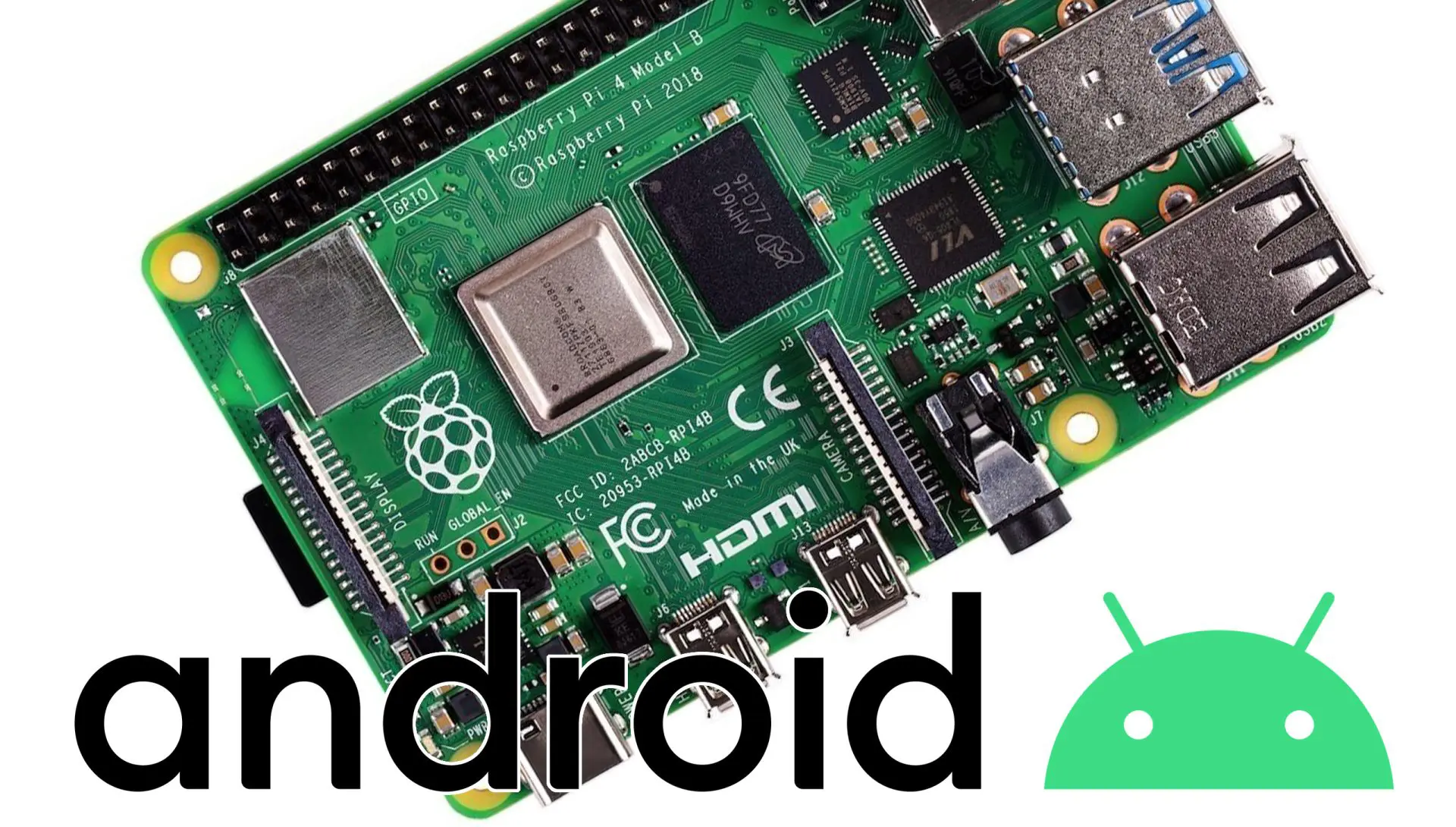
In diesem Tutorial zeigen wir dir, wie du ganz einfach Android 13 oder sogar 14 auf dem Raspberry Pi 4 installieren kannst und alle nötigen Google Apps aktivierst um auf den gesamten App Store zugreifen zu können.

Mit Android kannst du Google-Apps wie Netflix, YouTube oder Amazon Video auf deinem Bildschirm nutzen und deinen Fernseher ohne viel Aufwand in einen Smart TV verwandeln. Darüber hinaus kannst du mit der Plattform auch dein eigenes Tablett bauen. Die Benutzeroberfläche ist dabei denkbar einfach gestaltet und die Apps lassen sich sogar per Sprachsteuerung bedienen. Zum Glück lässt sich die Plattform mithilfe deines Raspberry Pi ganz einfach mit preiswerten Modulen nachbauen. Wir verraten dir, wie es geht.

Inhaltsverzeichnis
  • Diese Hardware brauchst du für das Projekt
  • Android 13 auf dem Raspberry Pi installieren: Schritt für Schritt erklärt

Diese Hardware brauchst du für das Projekt

Materialien: Raspberry Pi 5 oder Raspberry Pi 4, microSD-Card, Netzteil für den Raspberry Pi, USB-Stick, HDMI-Kabel, Kombifernbedienung (oder ersatzweise Maus/Tastatur)

Software: balenaEtcher

Third Party Image
Raspberry Pi 5, 4GB RAM
Third Party Image
Raspberry Pi 4 Computer Modell B, 4GB RAM
Third Party Image
Logitech Wireless Touch Keyboard K400 Plus, DE-Layout, schwarz
Third Party Image
SanDisk Cruzer Ultra USB 3.0 Stick 64GB
Third Party Image
offizielles Raspberry Pi Micro HDMI Kabel, weiss, 1,0m
Third Party Image
SanDisk Ultra microSDHC A1 120MB/s Class 10 Speicherkarte + Adapter 32GB
Third Party Image
Raspberry Pi 27W USB-C Power Supply, Netzteil, weiß

WARENKORB

Alle für dieses Projekt notwendigen Artikel landen mit einem Klick auf den Button direkt in deinem Warenkorb, sofern sie in unserem Shop verfügbar sind. Kontrolliere daher deinen Warenkorb genau!

Android 13 auf dem Raspberry Pi installieren: Schritt für Schritt erklärt

UPDATE: Mittlerweile stehen auch die neueren Versionen von Android zur Verfügung (diese können auf der Download Seite ausgewählt werden). Die Installationsschritte bleiben die gleichen.

  1. Aktuell gibt es leider keine offizielle Android Version von Google für den Raspberry Pi. Die beste Möglichkeit ist aktuell ein Custom-Build des LineageOS Projekts für den Pi. Downloade also im ersten Schritt das Lineage OS 20 (Android 13) Image von KonstaKANG für den Raspberry Pi 3 oder Raspberry Pi 4.
  2. Alternativ steht auch noch eine weitere Android 14 (Beta) Distribution mit dem Namen AOSP bei KonstaKANG für den Raspberry Pi 4 Modell B, Pi 400 oder das Compute Module 4 zum Download bereit. Bitte beachte jedoch, dass sich die AOSP 14-Version vor allem an erfahrene User richtet und auch Android 14 nicht final ist.
  3. Im nächsten Schritt überträgst du das Image mithilfe der Software Etcher auf die microSD-Karte. Lege dazu einfach die microSD in deinen PC ein und lass die Software balenaEtcher ausführen und wähle das Lineage OS Android 13 Paket als Quelle (im linken Bereich).
  4. Stelle sicher, dass die richtige SD-Karte ausgewählt ist (mittlerer Bereich) und alle wichtigen Daten auf dieser gesichert sind. Dir sollte bewusst sein, dass mit dem Klicken auf den Button “Flash” die Daten auf der SD Karte komplett gelöscht und mit dem Android-Image überschrieben werden.
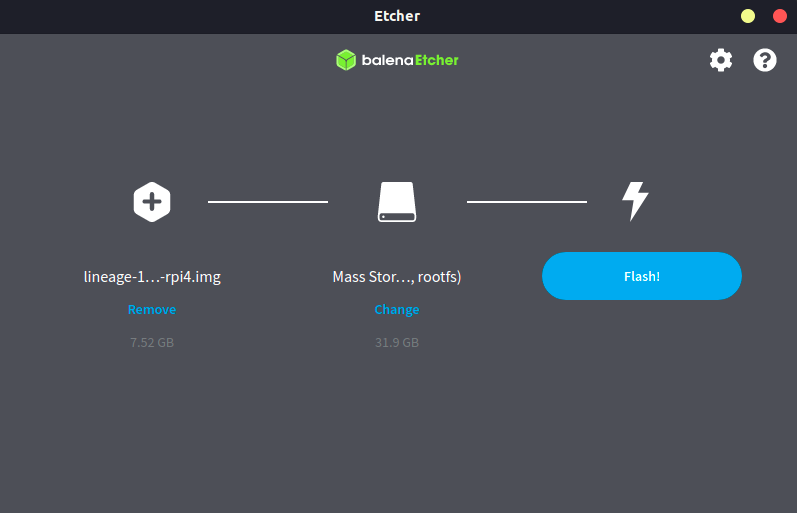
Flashen des Lineage OS Android Images mithile von balena Etcher
Abbildung 1: Der Einsatz von Balena Etcher zum Flashen deines Androids von Lineage OS oder AOSP

  1. Sobald der Flash-Prozess beendet ist, nimmst du die microSD aus deinem PC und steckst sie in den Pi. Jetzt ist es an der Zeit für den ersten Boot deines Android Systems, dabei ist zu empfehlen neben einem Monitor / Fernseher auch Tastatur und Maus anzuschließen.
  2. Danach nimmst du alle erforderlichen Grundeinstellungen in LineageOS vor (Zeitzone, Datum etc.).
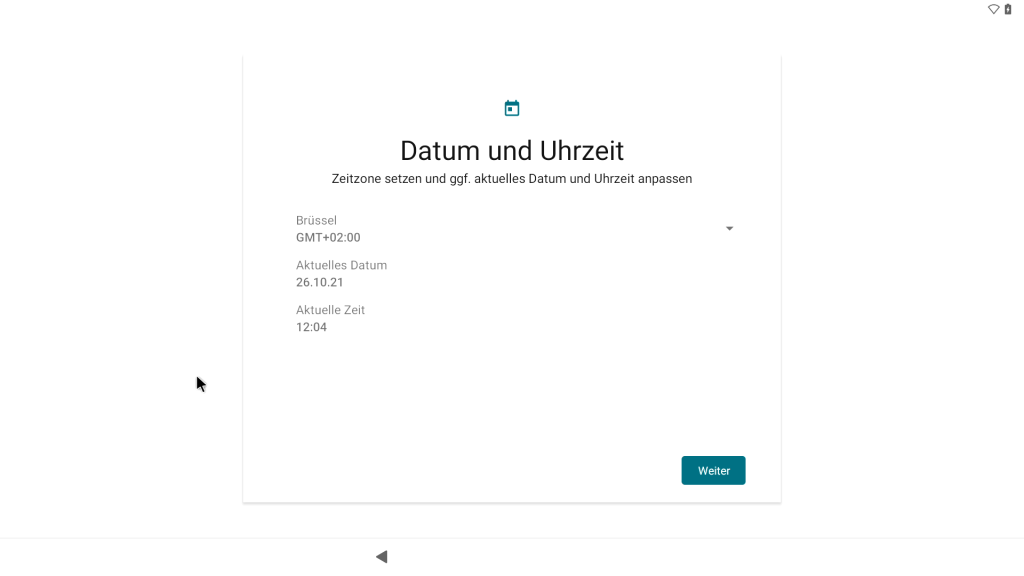
Erster Boot und Einstellungen von Android auf dem Raspberry Pi
  1. Da die Android-Plattform noch komplett ohne Google-Apps läuft, müssen diese nachträglich installiert werden. Downloade hierfür die Open GApps. Außerdem empfiehlt es sich ebenfalls die Systempartition auf die Größe der SD-Karte zu erweitern, downloade hierfür die Datei des Herstellers. Kopiere nun die Zip Dateien auf einen USB-Stick und stecke diesen anschließend in den Pi.
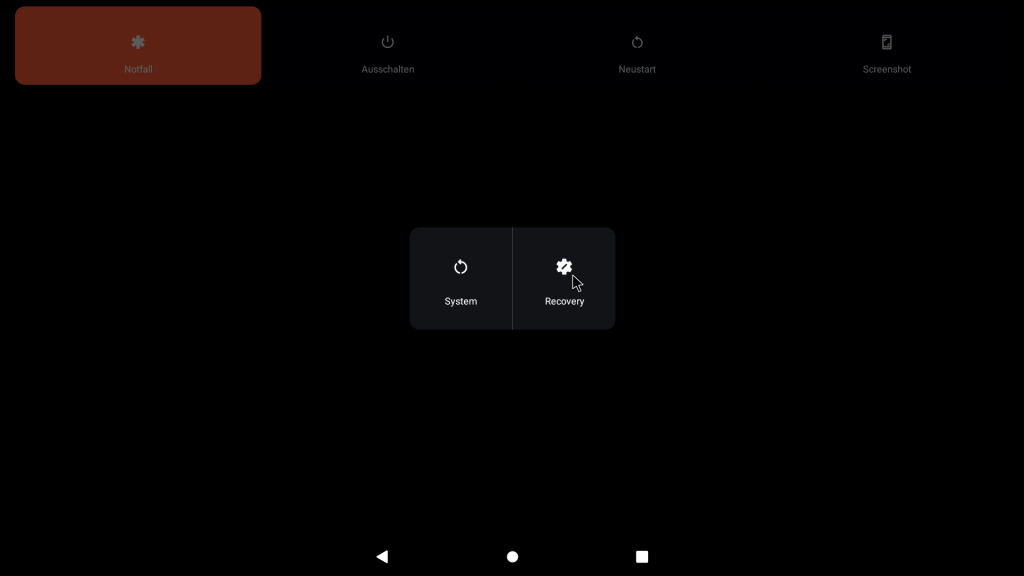
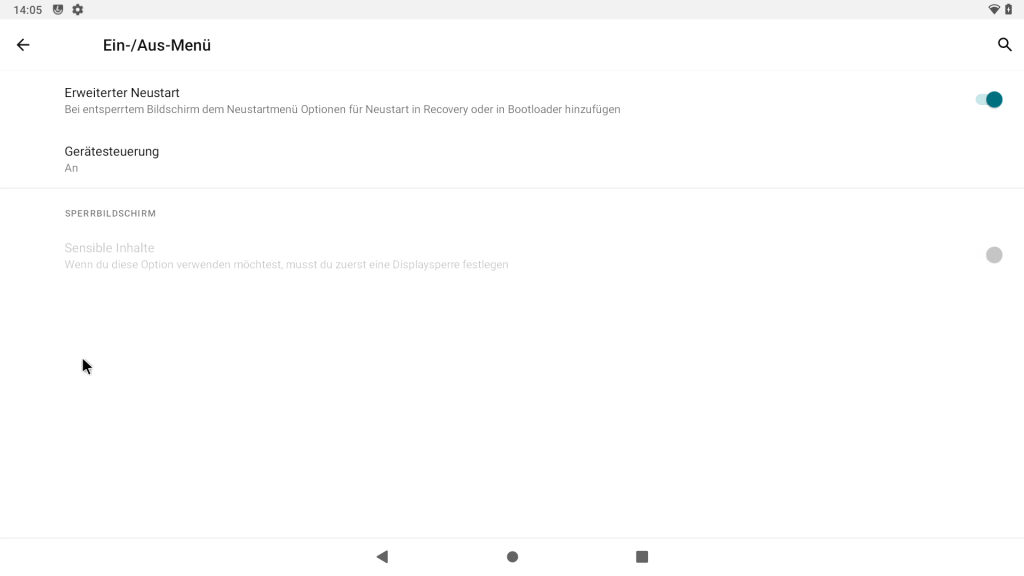
  2. Nun öffnest du in LineageOS die Geräteeinstellungen und aktivierst unter System → Gesten und Bewegungen → Ein/Aus-Menü den erweiterten Neustart. Das hat zur Folge, dass der Custom Bootloader von KonstaKANG freigeschaltet ist. Starte mithilfe der F5 Taste das Gerät neu und wähle dann den Recovery Modus.
  1. Jetzt sollte ein Dialog angezeigt werden, bei dem du einstellen kannst ob du im den Read-Only Modus fortfahren willst. Swipe den Slider nach rechts um Modifikationen zuzulassen.
  2. Im Recovery Menü angekommen ist es an der Zeit den USB-Stick zu mounten, klicke deshalb auf Mount und stelle sicher, dass das Häkchen bei USB gesetzt ist.
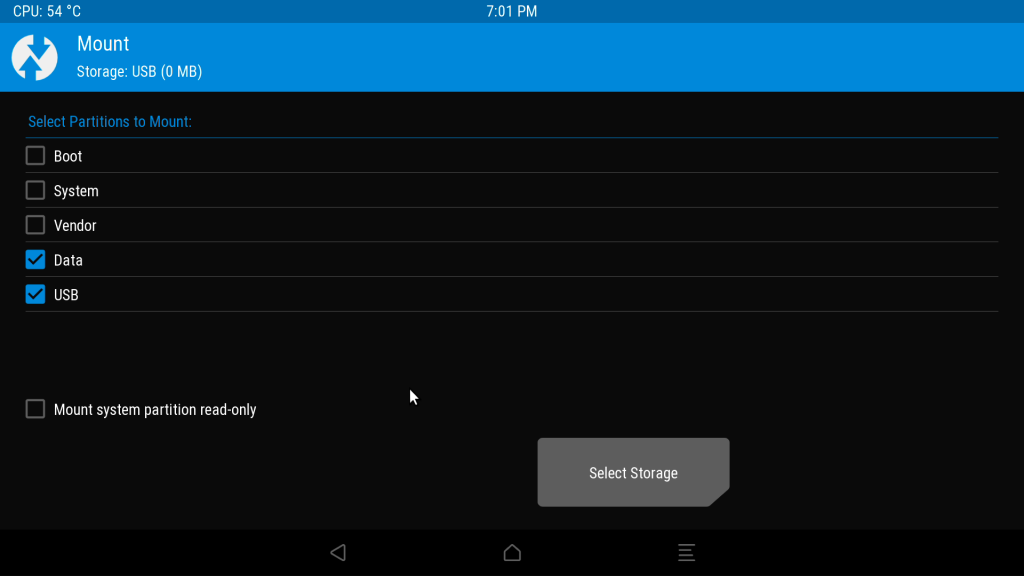
Android auf dem Raspberry Pi 4 / Mount des USB Sticks
  1. Mithilfe des Pfeils am unteren Bildschirmrand gelangst du wieder zurück zum Hauptmenü, hier klickst du auf Install → Select Storage → USB. Wähle die lineage-[…]-rpi-resize.zip Datei aus um die Partition zu erweitern.
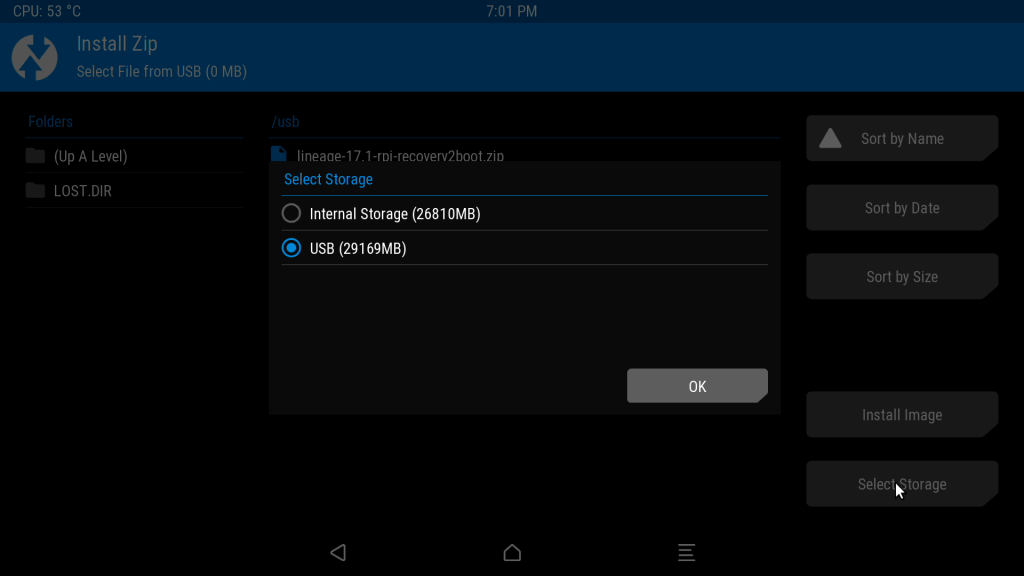
  1. In manchen Fällen tritt an dieser Stelle ein Fehler auf, sollte das bei dir der Fall sein muss die Data Partition neu erstellt werden: Wipe → Format Data und mit Yes bestätigen. Führe danach den beschriebenen Installationsschritt erneut aus.
  2. Installiere nun nach dem selben Vorgehen die OpenGApps Zip Datei.
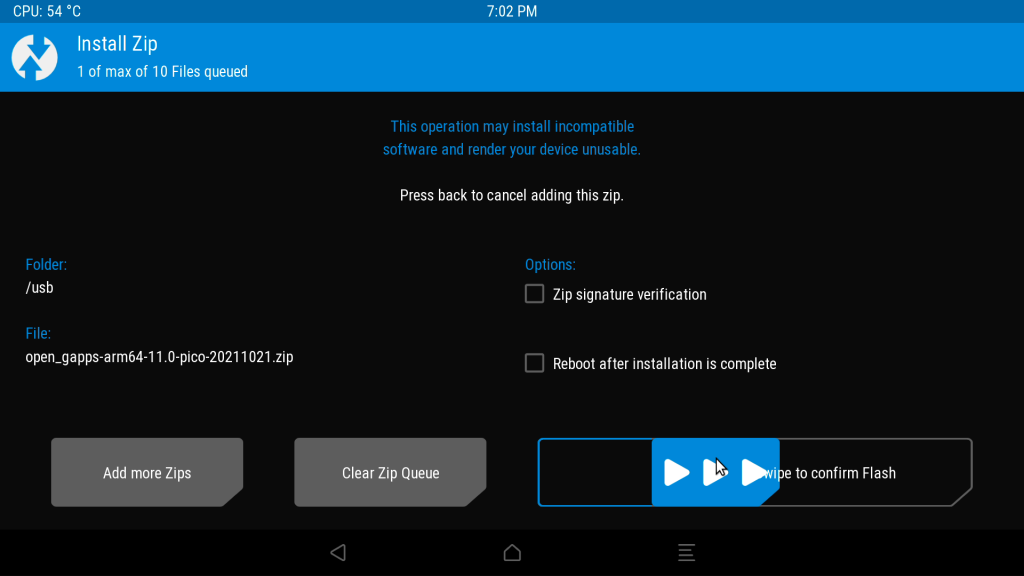
Installation der Google Apps für Android auf dem Raspberry Pi
  1. Als letzten Schritt führst du noch einen Factory Reset durch. Bewege dich hierzu wieder zum Hauptmenü zurück und klicke auf Wipe. Um den Reset Prozess zu bestätigen, swipe den Slider nach rechts.
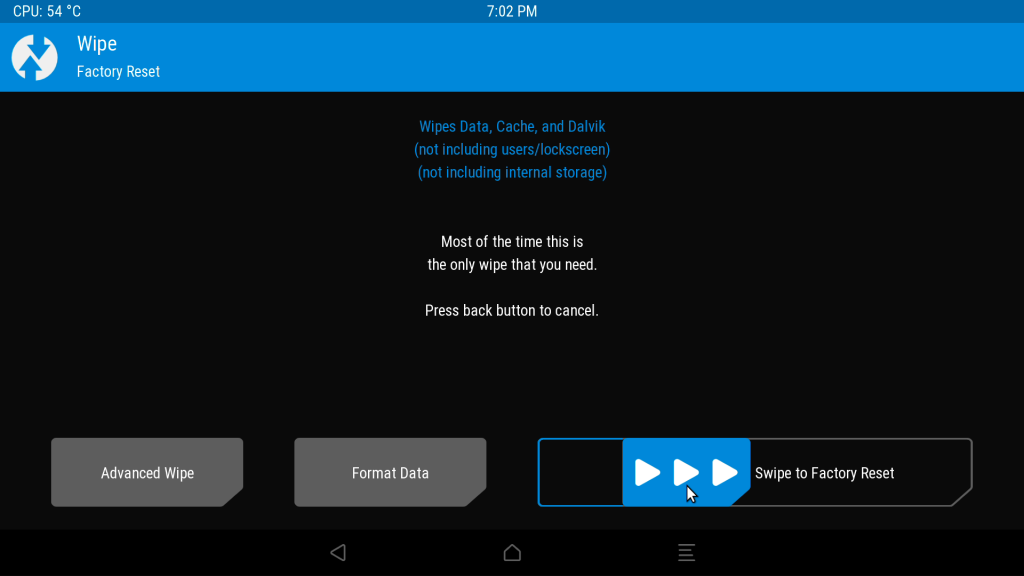
Factory Reset im Bootloader von Android auf dem Raspberry Pi
  1. Im Anschluss wählst du im Hauptmenü Reboot → System
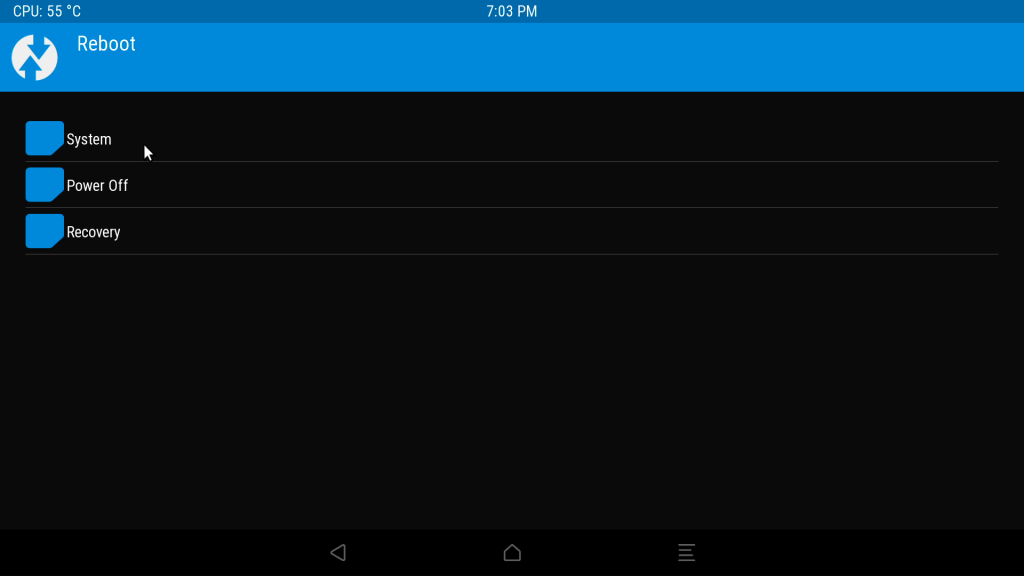
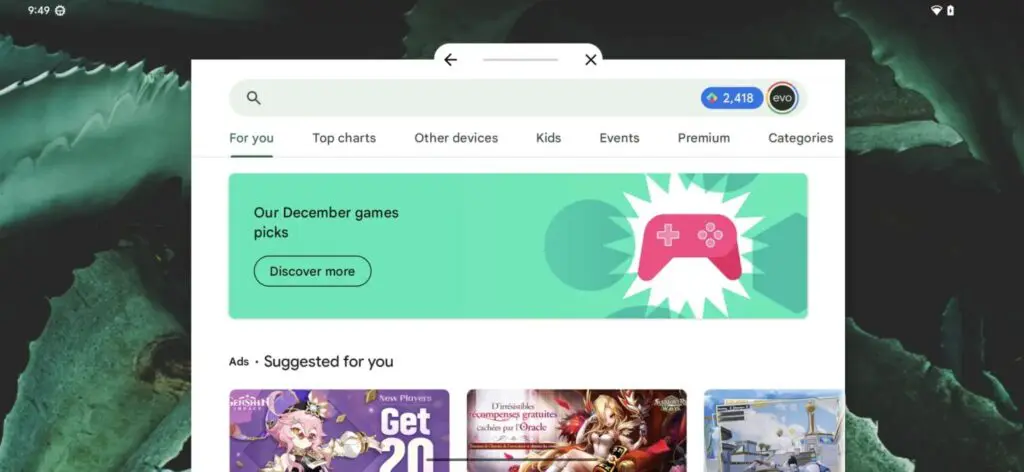
  1. Jetzt kannst du dein Android 13 Raspberry Pi im Google Stil einrichten und über den App Store alle benötigten Anwendungen installieren.
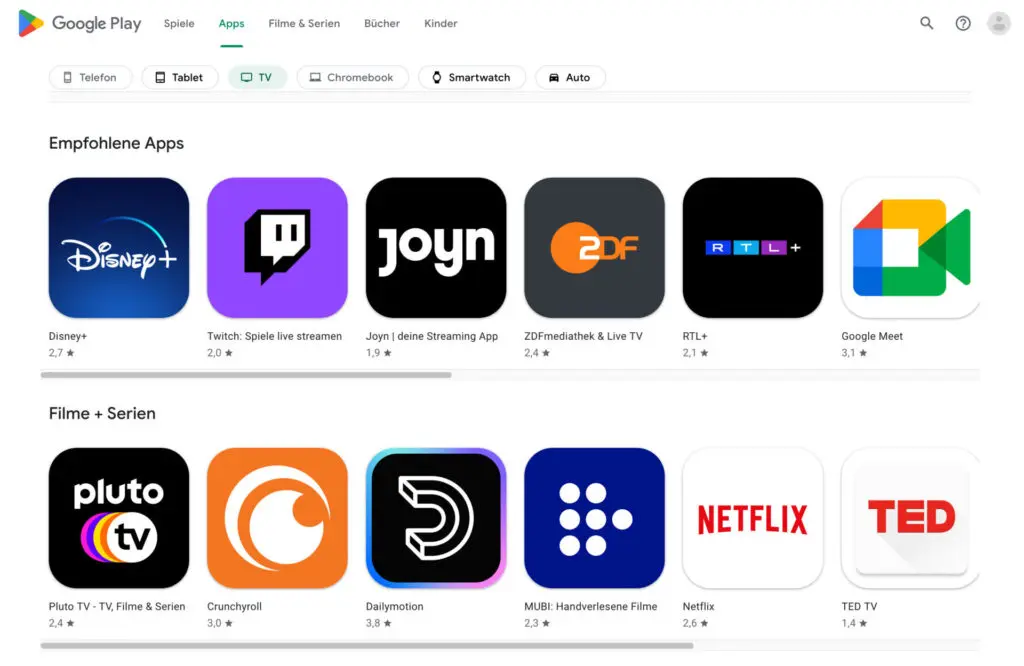
Abbildung: Der Google Playstore mit seinen Tausenden von Apps
Abbildung: Die überarbeitete Android Desktop Oberfläche.

Herzlichen Glückwunsch, du hast erfolgreich Android 13 auf deinem Raspberry Pi installiert, schreib uns deine Fragen und Anregungen gerne in die Kommentare.

Falls dein Interesse an spannendem Raspberry Pi und Maker Content immer noch nicht gestillt ist, schau gerne hier vorbei!

Schlagwörter: AndroidAnfängerraspberry PiRaspberry Pi 4Raspberry Pi Tutorial
TeilenTeilenTwittern
Vorheriger Beitrag

Halloween-Deko mit Circuitplayground und PIR Sensor

Nächster Beitrag

Midi Controller mit Raspberry Pi Pico

Fabio Keller

Fabio Keller

ÄhnlicheArtikel

Home Assistant für Einsteiger: Smart Home ohne Cloud einrichten
Guides

Home Assistant für Einsteiger: Smart Home ohne Cloud einrichten

4. August 2026
Die Grundlagen des 3D-Drucks
Kaufberatung

Die Grundlagen des 3D-Drucks

23. Juli 2026
Der Raspberry Pi Imager und seine Tücken
Allgemein

Der Raspberry Pi Imager und seine Tücken

11. Juni 2026
Raspberry Pi 5 NAS mit Radxa Penta SATA HAT und OpenMediaVault 8 – Nachfolger zum Argon EON Pi NAS
Raspberry Pi

Raspberry Pi 5 NAS mit Radxa Penta SATA HAT und OpenMediaVault 8 – Nachfolger zum Argon EON Pi NAS

19. Juni 2026
Nächster Beitrag

Midi Controller mit Raspberry Pi Pico

Kommentare 17

  1. Coolman says:
    vor 5 Jahren

    Hallo @Fabio,
    danke für deine Antworten…
    Als interner Speicher unter Android 11 erscheint mir 32 GB für meine Zwecke etwas knapp.

    Daher hier gleich die nächste Frage:
    Ich möchte für die Installation vom Lineage-OS (Android 11) eine 64 GB micro SD Karte verwenden, am liebsten die SanDisk Max Endurance 64 GB, wegen der hohen Zuverlässigkeit und längeren Haltbarkeit.
    (Auf Samsung Handys sind mir früher regelmäßig mehrere Transcend Karten unbrauchbar geworden).

    Muss ich beim Installieren des Images mit Etcher da noch irgendwas beachten ?
    Ich erinnere mich, dass beim Raspberry immer von einer 32 GB Grenze gesprochen wurde (zumindest beim NOOBS Image).
    Viele Grüße
    Coolman

    Antworten
    • Fabio Keller says:
      vor 5 Jahren

      Hallo @Coolman,
      schön, dass dir mein Kommentar helfen konnte.

      Beim NOOBS Image kommt die Limitierung meiner Meinung nach vom verwendeten FAT32 Dateisystem welches von Microsoft auf 32GB Größe limitiert wurde um die Verwendung von NTFS zu bewerben. Der Flashprozess mit Lineage OS erzeugt allerdings 4 verschiedene Partitionen, drei für das System und die letzte für Benutzerdaten. Da diese im ext4 Layout erstellt wird und in einem der Schritte auf die Restgröße der SD-Karte erweitert wird, besteht hier ein theoretisches Maximum von 16 Terrabyte.

      Tldr:
      Die Größe der SD-Karte kann bedenkenlos gewählt werden, es besteht sogar die Möglichkeit, eine SSD über USB als Systemträger zu verwenden:
      https://konstakang.com/devices/rpi4/LineageOS18/
      Beim Punkt ‘Q: How to boot from USB device?’

      Viele Grüße
      Fabio von BerryBase

      Antworten
  2. Benny Beanfart says:
    vor 5 Jahren

    Ich fass es nicht, es geht tatsächlich. Ich schreibe dies hier auf einem Pi 400 unter Lineage im DuckDuckGo-Browser mit deutscher Tastatur.

    Den Fehler von 9. hatte ich auch. In meiner Verzweiflung habe ich die Datei im Lineage-Browser runtergeladen und konnte sie dann von Download statt vom USB-Stick installieren – warum auch immer. Was wirklich zu tun gewesen wäre hatte ich in der erwartungsvollen Hektik natürlich mal wieder überlesen 😎

    mit bestem Dank aus Luxembourg

    Antworten
  3. Oskar says:
    vor 5 Jahren

    Hallo zusammen,

    falls die Lineage …resize.zip nicht klappt (kommt öfter vor), um die Verzeichnisgröße anzupassen, einfach unter beliebigen Linux mit gparted vergrößern… klappt locker mit einer 128 GB Speicherkarte.

    Und google-Tools müssen auch nicht sein.
    f-droid und co liefern eine Menge Alternativen 😉

    Klappt soweit super.

    Gruß
    Oskar

    Antworten
  4. Thorsten Kröning says:
    vor 4 Jahren

    Hallo,
    ich versuche das Android mit dem original 7″ Raspi-Touchdisplay ans laufen zu kriegen, ist das möglich?
    Wenn ja, was muss ich einstellen und wo?
    Habe Andoid 12L mir runtergeladen und dann auf einer SD-Card installiert. Der Raspi 4 startet auch das Display zeigt auch den Regenbogen, danach aber nur noch eine graue Fläche.
    Denke, das hat was mit den Monitor (Display) Einstellungen zu tun. Ich weiß aber nicht wo ich das ändern kann.
    Danke für eine Beantwortung

    Thorsten

    Antworten
  5. Florian says:
    vor 4 Jahren

    Hallo Zusammen, ich habe die aktuellste Lineage OS auf mein Raspberry Pi 4 Model B geflasht.
    Es funktioniert alles soweit, dannach habe ich das Google Play Store nach dieser Anleitung installiert und es funktioniert auch alles.

    Das Problem ist das dass System sehr sehr träge ist also wirklich nicht flüssig läuft.

    Ich habe mal die CPU frequency von 1000 mhz auf 1800 mhz erhöht und das System läuft flüssiger.

    Ich wollte Mal nachfragen ob dieses Problem bei den anderen auch auftritt und die Erhöhung der Taktfrequenz der CPU eine schlaue Lösung ist.

    Kann es auch sein das eine SD Karte mit 8/16 GB zu klein ist

    Antworten
  6. dennis says:
    vor 4 Jahren

    gibt es schon eine Android 12 version im Jahr 2023 die auf dem Pi4 stabil läuft?

    Meine Frage vorweg der Installation könnte man das Android auch auf einem SSD USB Stick installieren?
    ich habe einen der 256 gb hat und super schnell ist und zuverlässig läuft und alle schreib / Lese zyklen akzeptiert!

    Antworten
  7. andre says:
    vor 3 Jahren

    Alles so gemacht wie in der Beschreibung, leider startet der rasbperry nicht,bleibt beim Regenbogen hängen.

    Antworten
  8. Siegfried Görlich says:
    vor 3 Jahren

    Hallo zusammen,
    es gibt jetzt auch aktuellere Androids für den RasPi 4.
    Einfach mal hier schauen: https://omnirom.org/#devices

    Androide Grüße
    Siggi

    Antworten
  9. Hilmar Winkler says:
    vor 2 Jahren

    Läuft super. Wollte nun noch gern eine Verbindung per SSH herstellen. Funktioniert bis zu dem Punkt “adb pull /data/ssh/ssh_host_ed25519_key my_private_key”. Chmod wird nicht ausgeführt.
    Kapiere aber auch nicht wie der Schlüssel überhaupt verwendet wird und wie ich den vom Raspi runter bekomme.
    Vielleicht könnt ihr mir helfen.

    Antworten
  10. Jens says:
    vor 2 Jahren

    Meine frage ist läuft Youtube und Co flüssig mit dem android oder hängt das genauso wie bei linux?

    Antworten
    • Katrin Erdmann says:
      vor 2 Jahren

      Hallo Jens,
      Mit Android 13 auf dem Raspberry Pi 4 laufen YouTube und ähnliche Streaming-Dienste in der Regel flüssiger als unter den meisten Linux-Distributionen, vor allem aufgrund der besseren Optimierung von Android für Multimedia-Inhalte. Die Performance hängt aber auch von der genauen Einrichtung und den genutzten Treibern ab.
      Beste Grüße
      Katrin

      Antworten

Schreibe einen Kommentar Antwort abbrechen

Deine E-Mail-Adresse wird nicht veröffentlicht. Erforderliche Felder sind mit * markiert

News

Allgemein

Grundrechenarten spielerisch lernen – mit Arduino selbst gebaut

3. September 2026
Koji-Fermenter selbst bauen: Präzise Temperatur- und Feuchtesteuerung mit ESP32 und Raspberry Pi
Projekte

Koji-Fermenter selbst bauen: Präzise Temperatur- und Feuchtesteuerung mit ESP32 und Raspberry Pi

20. August 2026
Die Grundlagen des 3D-Drucks
Kaufberatung

Die Grundlagen des 3D-Drucks

23. Juli 2026
Der Raspberry Pi Imager und seine Tücken
Allgemein

Der Raspberry Pi Imager und seine Tücken

11. Juni 2026
Raspberry Pi 5 NAS mit Radxa Penta SATA HAT und OpenMediaVault 8 – Nachfolger zum Argon EON Pi NAS
Raspberry Pi

Raspberry Pi 5 NAS mit Radxa Penta SATA HAT und OpenMediaVault 8 – Nachfolger zum Argon EON Pi NAS

19. Juni 2026
Arduino UNO Q – Eine Konkurrenz zum Raspberry Pi?
Allgemein

Arduino UNO Q – Eine Konkurrenz zum Raspberry Pi?

8. Juli 2026
  • NAS mit einem Raspberry Pi bauen – Eine Anleitung

    NAS mit einem Raspberry Pi bauen – Eine Anleitung

    1 teilen
    Teilen 0 Twittern 0
  • OpenMediaVault auf Raspberry Pi installieren: Tutorial

    0 teilen
    Teilen 0 Twittern 0
  • Raspberry Pi 5 mit M.2 HAT+ und SSD zusammenbauen und einrichten – Guide

    0 teilen
    Teilen 0 Twittern 0
  • Die Top 10 Smart Home Software im Vergleich

    0 teilen
    Teilen 0 Twittern 0
  • Raspberry Pi Betriebssysteme im Vergleich

    0 teilen
    Teilen 0 Twittern 0

Shop-Service

  • Berrys lohnen sich
  • Produktvorschlag
  • Jobs

Information

  • Impressum
  • AGB
  • Cookie-Richtlinie (EU)
  • Kontakt
BerryBase Blog

BerryBase GmbH
Am Studio 20D
12489 Berlin
blog@berrybase.de

© 2025 BerryBase

Keine Ergebnisse
Alle Ergebnisse anzeigen
  • Shop
  • Raspberry Pi
  • Projekte
    • Audio / Sound
    • Display
    • Fun
    • IoT / Smart Tech
    • Kamera
    • LED
    • Luft / Wetter
    • Software
  • Themen
    • Raspberry Pi
    • Arduino
    • ESP
    • Sensoren & Aktoren
    • IoT
    • Hausautomation
  • Kaufberatung
    • Produkte
  • How To
    • Guides
    • Wissensdatenbank
    • Software / Programmierung
  • News

© 2025 BerryBase

Zur mobilen Version gehen