
BerryBase
  • Shop
  • Raspberry Pi
  • Projekte
    • Alle
    • Audio / Sound
    • Display
    • Fun
    • IoT / Smart Tech
    • Kamera
    • LED
    • Luft / Wetter
    • Software
    MakerBeam: Modular bauen ohne Schweißen & Bohren

    MakerBeam: Modular bauen ohne Schweißen & Bohren

    Der Raspberry Pi Imager und seine Tücken

    Der Raspberry Pi Imager und seine Tücken

    Raspberry Pi 5 NAS mit Radxa Penta SATA HAT und OpenMediaVault 8 – Nachfolger zum Argon EON Pi NAS

    Raspberry Pi 5 NAS mit Radxa Penta SATA HAT und OpenMediaVault 8 – Nachfolger zum Argon EON Pi NAS

    Pixeljäger: Microcontroller-Spiel zum Nachbauen

    Pixeljäger: Microcontroller-Spiel zum Nachbauen

    MediaWiki mit Docker installieren – Schritt-für-Schritt Guide für Portainer & Docker Compose

    MediaWiki mit Docker installieren – Schritt-für-Schritt Guide für Portainer & Docker Compose

    Weihnachtsdeko DIY: Weihnachts Lötbausatz für Bastler

    Weihnachtsdeko DIY: Weihnachts Lötbausatz für Bastler

    Smart Speaker selber bauen: Alte Lautsprecher mit dem HiFiBerry AMP2 modernisieren

    Smart Speaker selber bauen: Alte Lautsprecher mit dem HiFiBerry AMP2 modernisieren

    Kodi auf dem Raspberry Pi – die umfassende Anleitung zur Installation, Einrichtung und Optimierung

    Kodi auf dem Raspberry Pi – die umfassende Anleitung zur Installation, Einrichtung und Optimierung

    Home Assistant auf dem Raspberry Pi – Schritt-für-Schritt Anleitung ohne Cloud

    Home Assistant auf dem Raspberry Pi – Schritt-für-Schritt Anleitung ohne Cloud

    • Audio / Sound
    • Display
    • Fun
    • IoT / Smart Tech
    • Kamera
    • LED
    • Luft / Wetter
    • Software
  • Themen
    • Alle
    • Ad Blocker
    • Arduino
    • ESP
    • Gaming & Emulatoren
    • Hausautomation
    • IoT
    • Raspberry Pi
    • Robotik
    • Sensoren & Aktoren
    Was ist LoRa? Die Funktechnologie für IoT, Maker & Meshtastic einfach erklärt

    Was ist LoRa? Die Funktechnologie für IoT, Maker & Meshtastic einfach erklärt

    LoRaWAN erklärt: So funktionieren LoRa-Netzwerke mit Gateways & TTN

    LoRaWAN erklärt: So funktionieren LoRa-Netzwerke mit Gateways & TTN

    Meshtastic & MeshCore: Dezentrale Kommunikation ohne Internet, Server oder SIM

    Meshtastic & MeshCore: Dezentrale Kommunikation ohne Internet, Server oder SIM

    Der Raspberry Pi Imager und seine Tücken

    Der Raspberry Pi Imager und seine Tücken

    Raspberry Pi 5 NAS mit Radxa Penta SATA HAT und OpenMediaVault 8 – Nachfolger zum Argon EON Pi NAS

    Raspberry Pi 5 NAS mit Radxa Penta SATA HAT und OpenMediaVault 8 – Nachfolger zum Argon EON Pi NAS

    Pixeljäger: Microcontroller-Spiel zum Nachbauen

    Pixeljäger: Microcontroller-Spiel zum Nachbauen

    MQTT Basics: Was ist MQTT und wie richte ich einen Broker ein?

    MQTT Basics: Was ist MQTT und wie richte ich einen Broker ein?

    Raspberry Pi 5 Gehäuse Guide – Vergleich, Unterschiede und Kaufempfehlungen

    Raspberry Pi 5 Gehäuse Guide – Vergleich, Unterschiede und Kaufempfehlungen

    Raspberry Pi 5 Retro Gaming Guide 2025 – Emulatoren, SSDs & Controller im Vergleich

    Raspberry Pi 5 Retro Gaming Guide 2025 – Emulatoren, SSDs & Controller im Vergleich

    • Raspberry Pi
    • Arduino
    • ESP
    • Sensoren & Aktoren
    • IoT
    • Hausautomation
  • Kaufberatung
    • Alle
    • Produkte
    • Reviews
    • Top 10 Listen
    • Unboxing
    MakerBeam: Modular bauen ohne Schweißen & Bohren

    MakerBeam: Modular bauen ohne Schweißen & Bohren

    Raspberry Pi 5 Gehäuse Guide – Vergleich, Unterschiede und Kaufempfehlungen

    Raspberry Pi 5 Gehäuse Guide – Vergleich, Unterschiede und Kaufempfehlungen

    Weihnachtsdeko DIY: Weihnachts Lötbausatz für Bastler

    Weihnachtsdeko DIY: Weihnachts Lötbausatz für Bastler

    Vom HackberryPi Zero zum HackberryPi CM5 – vom mobilen Terminal zum Pocket PC

    Vom HackberryPi Zero zum HackberryPi CM5 – vom mobilen Terminal zum Pocket PC

    HackberryPi Zero: Ein Cyberdeck für die Hosentasche

    HackberryPi Zero: Ein Cyberdeck für die Hosentasche

    Fischertechnik Maker Kits – Neuheiten für die DIY- und Maker-Szene

    Fischertechnik Maker Kits – Neuheiten für die DIY- und Maker-Szene

    Nicla Sense Env – Die leistungsstarke Sensorlösung für Portenta- und MKR-Boards

    Nicla Sense Env – Die leistungsstarke Sensorlösung für Portenta- und MKR-Boards

    Raspberry Pi AI Camera – Eine intelligente Kamera für kreative Projekte

    Raspberry Pi AI Camera – Eine intelligente Kamera für kreative Projekte

    PiNEBOARDS HATs im Test: Erweiterungsmöglichkeiten für den Raspberry Pi 5

    PiNEBOARDS HATs im Test: Erweiterungsmöglichkeiten für den Raspberry Pi 5

    • Produkte
  • How To
    • Alle
    • Guides
    • Software / Programmierung
    • Wissensdatenbank
    Was ist LoRa? Die Funktechnologie für IoT, Maker & Meshtastic einfach erklärt

    Was ist LoRa? Die Funktechnologie für IoT, Maker & Meshtastic einfach erklärt

    LoRaWAN erklärt: So funktionieren LoRa-Netzwerke mit Gateways & TTN

    LoRaWAN erklärt: So funktionieren LoRa-Netzwerke mit Gateways & TTN

    Meshtastic & MeshCore: Dezentrale Kommunikation ohne Internet, Server oder SIM

    Meshtastic & MeshCore: Dezentrale Kommunikation ohne Internet, Server oder SIM

    MakerBeam: Modular bauen ohne Schweißen & Bohren

    MakerBeam: Modular bauen ohne Schweißen & Bohren

    Der Raspberry Pi Imager und seine Tücken

    Der Raspberry Pi Imager und seine Tücken

    Raspberry Pi 5 NAS mit Radxa Penta SATA HAT und OpenMediaVault 8 – Nachfolger zum Argon EON Pi NAS

    Raspberry Pi 5 NAS mit Radxa Penta SATA HAT und OpenMediaVault 8 – Nachfolger zum Argon EON Pi NAS

    Pixeljäger: Microcontroller-Spiel zum Nachbauen

    Pixeljäger: Microcontroller-Spiel zum Nachbauen

    OpenClaw – Der KI-Agent für dein Zuhause

    OpenClaw – Der KI-Agent für dein Zuhause

    Redmine mit Docker installieren und einrichten –                    Einstieg ins Projektmanagement

    Redmine mit Docker installieren und einrichten – Einstieg ins Projektmanagement

    • Guides
    • Wissensdatenbank
    • Software / Programmierung
  • News
Keine Ergebnisse
Alle Ergebnisse anzeigen
  • Shop
  • Raspberry Pi
  • Projekte
    • Alle
    • Audio / Sound
    • Display
    • Fun
    • IoT / Smart Tech
    • Kamera
    • LED
    • Luft / Wetter
    • Software
    MakerBeam: Modular bauen ohne Schweißen & Bohren

    MakerBeam: Modular bauen ohne Schweißen & Bohren

    Der Raspberry Pi Imager und seine Tücken

    Der Raspberry Pi Imager und seine Tücken

    Raspberry Pi 5 NAS mit Radxa Penta SATA HAT und OpenMediaVault 8 – Nachfolger zum Argon EON Pi NAS

    Raspberry Pi 5 NAS mit Radxa Penta SATA HAT und OpenMediaVault 8 – Nachfolger zum Argon EON Pi NAS

    Pixeljäger: Microcontroller-Spiel zum Nachbauen

    Pixeljäger: Microcontroller-Spiel zum Nachbauen

    MediaWiki mit Docker installieren – Schritt-für-Schritt Guide für Portainer & Docker Compose

    MediaWiki mit Docker installieren – Schritt-für-Schritt Guide für Portainer & Docker Compose

    Weihnachtsdeko DIY: Weihnachts Lötbausatz für Bastler

    Weihnachtsdeko DIY: Weihnachts Lötbausatz für Bastler

    Smart Speaker selber bauen: Alte Lautsprecher mit dem HiFiBerry AMP2 modernisieren

    Smart Speaker selber bauen: Alte Lautsprecher mit dem HiFiBerry AMP2 modernisieren

    Kodi auf dem Raspberry Pi – die umfassende Anleitung zur Installation, Einrichtung und Optimierung

    Kodi auf dem Raspberry Pi – die umfassende Anleitung zur Installation, Einrichtung und Optimierung

    Home Assistant auf dem Raspberry Pi – Schritt-für-Schritt Anleitung ohne Cloud

    Home Assistant auf dem Raspberry Pi – Schritt-für-Schritt Anleitung ohne Cloud

    • Audio / Sound
    • Display
    • Fun
    • IoT / Smart Tech
    • Kamera
    • LED
    • Luft / Wetter
    • Software
  • Themen
    • Alle
    • Ad Blocker
    • Arduino
    • ESP
    • Gaming & Emulatoren
    • Hausautomation
    • IoT
    • Raspberry Pi
    • Robotik
    • Sensoren & Aktoren
    Was ist LoRa? Die Funktechnologie für IoT, Maker & Meshtastic einfach erklärt

    Was ist LoRa? Die Funktechnologie für IoT, Maker & Meshtastic einfach erklärt

    LoRaWAN erklärt: So funktionieren LoRa-Netzwerke mit Gateways & TTN

    LoRaWAN erklärt: So funktionieren LoRa-Netzwerke mit Gateways & TTN

    Meshtastic & MeshCore: Dezentrale Kommunikation ohne Internet, Server oder SIM

    Meshtastic & MeshCore: Dezentrale Kommunikation ohne Internet, Server oder SIM

    Der Raspberry Pi Imager und seine Tücken

    Der Raspberry Pi Imager und seine Tücken

    Raspberry Pi 5 NAS mit Radxa Penta SATA HAT und OpenMediaVault 8 – Nachfolger zum Argon EON Pi NAS

    Raspberry Pi 5 NAS mit Radxa Penta SATA HAT und OpenMediaVault 8 – Nachfolger zum Argon EON Pi NAS

    Pixeljäger: Microcontroller-Spiel zum Nachbauen

    Pixeljäger: Microcontroller-Spiel zum Nachbauen

    MQTT Basics: Was ist MQTT und wie richte ich einen Broker ein?

    MQTT Basics: Was ist MQTT und wie richte ich einen Broker ein?

    Raspberry Pi 5 Gehäuse Guide – Vergleich, Unterschiede und Kaufempfehlungen

    Raspberry Pi 5 Gehäuse Guide – Vergleich, Unterschiede und Kaufempfehlungen

    Raspberry Pi 5 Retro Gaming Guide 2025 – Emulatoren, SSDs & Controller im Vergleich

    Raspberry Pi 5 Retro Gaming Guide 2025 – Emulatoren, SSDs & Controller im Vergleich

    • Raspberry Pi
    • Arduino
    • ESP
    • Sensoren & Aktoren
    • IoT
    • Hausautomation
  • Kaufberatung
    • Alle
    • Produkte
    • Reviews
    • Top 10 Listen
    • Unboxing
    MakerBeam: Modular bauen ohne Schweißen & Bohren

    MakerBeam: Modular bauen ohne Schweißen & Bohren

    Raspberry Pi 5 Gehäuse Guide – Vergleich, Unterschiede und Kaufempfehlungen

    Raspberry Pi 5 Gehäuse Guide – Vergleich, Unterschiede und Kaufempfehlungen

    Weihnachtsdeko DIY: Weihnachts Lötbausatz für Bastler

    Weihnachtsdeko DIY: Weihnachts Lötbausatz für Bastler

    Vom HackberryPi Zero zum HackberryPi CM5 – vom mobilen Terminal zum Pocket PC

    Vom HackberryPi Zero zum HackberryPi CM5 – vom mobilen Terminal zum Pocket PC

    HackberryPi Zero: Ein Cyberdeck für die Hosentasche

    HackberryPi Zero: Ein Cyberdeck für die Hosentasche

    Fischertechnik Maker Kits – Neuheiten für die DIY- und Maker-Szene

    Fischertechnik Maker Kits – Neuheiten für die DIY- und Maker-Szene

    Nicla Sense Env – Die leistungsstarke Sensorlösung für Portenta- und MKR-Boards

    Nicla Sense Env – Die leistungsstarke Sensorlösung für Portenta- und MKR-Boards

    Raspberry Pi AI Camera – Eine intelligente Kamera für kreative Projekte

    Raspberry Pi AI Camera – Eine intelligente Kamera für kreative Projekte

    PiNEBOARDS HATs im Test: Erweiterungsmöglichkeiten für den Raspberry Pi 5

    PiNEBOARDS HATs im Test: Erweiterungsmöglichkeiten für den Raspberry Pi 5

    • Produkte
  • How To
    • Alle
    • Guides
    • Software / Programmierung
    • Wissensdatenbank
    Was ist LoRa? Die Funktechnologie für IoT, Maker & Meshtastic einfach erklärt

    Was ist LoRa? Die Funktechnologie für IoT, Maker & Meshtastic einfach erklärt

    LoRaWAN erklärt: So funktionieren LoRa-Netzwerke mit Gateways & TTN

    LoRaWAN erklärt: So funktionieren LoRa-Netzwerke mit Gateways & TTN

    Meshtastic & MeshCore: Dezentrale Kommunikation ohne Internet, Server oder SIM

    Meshtastic & MeshCore: Dezentrale Kommunikation ohne Internet, Server oder SIM

    MakerBeam: Modular bauen ohne Schweißen & Bohren

    MakerBeam: Modular bauen ohne Schweißen & Bohren

    Der Raspberry Pi Imager und seine Tücken

    Der Raspberry Pi Imager und seine Tücken

    Raspberry Pi 5 NAS mit Radxa Penta SATA HAT und OpenMediaVault 8 – Nachfolger zum Argon EON Pi NAS

    Raspberry Pi 5 NAS mit Radxa Penta SATA HAT und OpenMediaVault 8 – Nachfolger zum Argon EON Pi NAS

    Pixeljäger: Microcontroller-Spiel zum Nachbauen

    Pixeljäger: Microcontroller-Spiel zum Nachbauen

    OpenClaw – Der KI-Agent für dein Zuhause

    OpenClaw – Der KI-Agent für dein Zuhause

    Redmine mit Docker installieren und einrichten –                    Einstieg ins Projektmanagement

    Redmine mit Docker installieren und einrichten – Einstieg ins Projektmanagement

    • Guides
    • Wissensdatenbank
    • Software / Programmierung
  • News
Keine Ergebnisse
Alle Ergebnisse anzeigen
BerryBase
Keine Ergebnisse
Alle Ergebnisse anzeigen
Startseite How To Software / Programmierung

ESP Easy: Installation und Konfiguration

Maik Rygiel von Maik Rygiel
17. Juli 2025
in Software / Programmierung, ESP
Lesezeit: 10 Min. Lesezeit
A A
10
Esp Easy - Bastler konfiguriert ESP EASY auf sein Board

Bei ESP Easy handelt es sich um eine Firmware für Mikrocontroller die mit einem ESP Chip arbeiten. In diesem Tutorial zeigen wir dir, wie du die Firmware ESP Easy installierst und konfigurierst. Wir wünschen dir viel Spaß beim Lesen!

Inhaltsverzeichnis
  • Eine berechtigte Frage ist natürlich, warum du ESP Easy überhaupt verwenden solltest?
  • So installierst du ESP Easy
  • So konfigurierst du ESP Easy
  • Herzlichen Glückwunsch du hast es geschafft!

Eine berechtigte Frage ist natürlich, warum du ESP Easy überhaupt verwenden solltest?

Die Antwort ist klar: ESP Easy lässt sich einfach und schnell installieren einrichten. Du kannst zudem alles über einen Webbrowser steuern und verwalten. Ebenso ist die Einbindung in Controller, wie etwa ioBroker, openHAB, Domoticz und FHEM, einfacher zu handhaben.

Für alle, die sich für Mikrocontroller und IoT-Projekte interessieren, bietet BerryBase den ESP32 hier an. Dieser Chip ist bekannt für seine Wi-Fi- und Bluetooth-Funktionalität und eignet sich hervorragend für verschiedenste Anwendungen, von Smart-Home-Geräten bis hin zu komplexen IoT-Lösungen.

Third Party Image
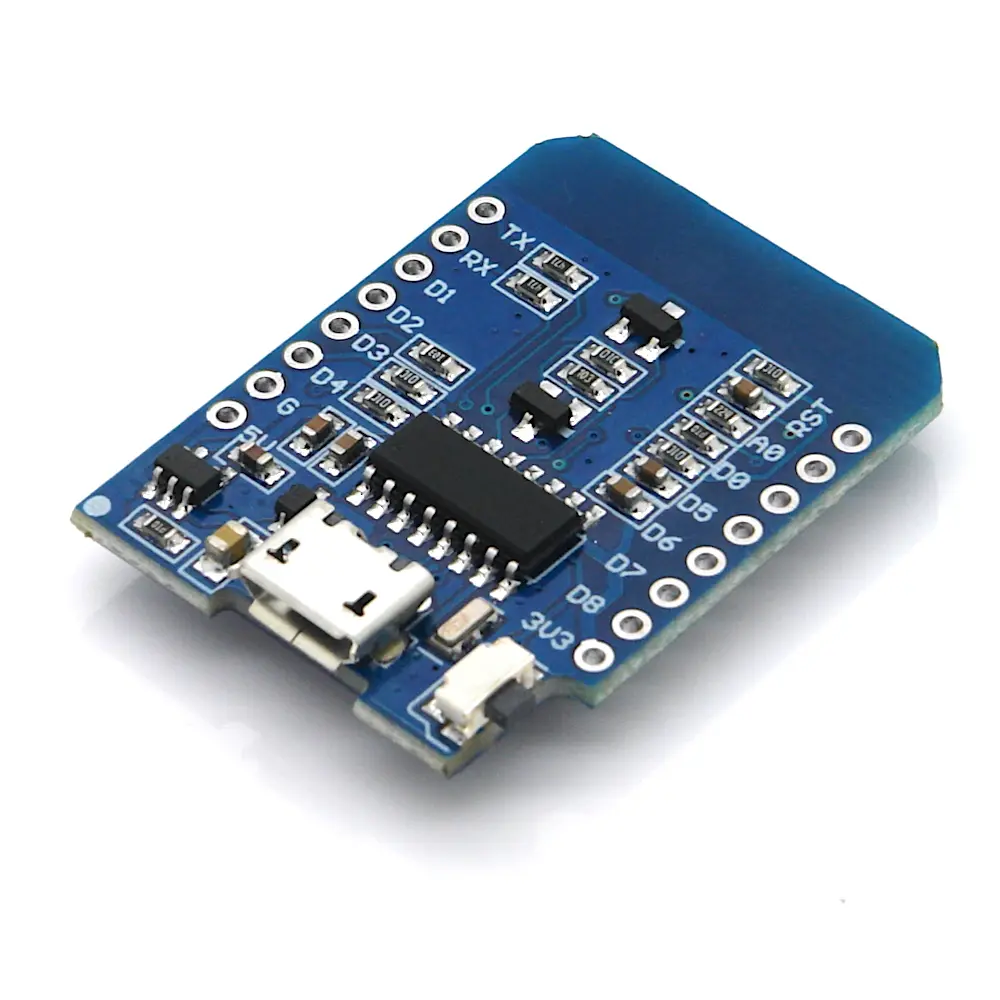
ESP8266 / ESP32 / D1 Mini


Übrigens: ESP Easy kann über den Mikrocontroller auch Sensoren, Taster, LEDs und vieles mehr ansteuern. Welche Hardware-Komponenten genau unterstützt werden, kannst du hier einsehen.
Beitragsbild ESP Easy

So installierst du ESP Easy

  1. Downloade ESP Easy auf Git Hub. Einfach auf der Seite bis zum Punkt „Assets“ runterscrollen und anschließend auf den Link klicken. Je nachdem, welchen Mikrocontroller du nutzt, musst du jetzt prüfen, welcher Download der richtige ist. Suche am besten nach der genauen Version deines ESP Chips, wenn du zum Beispiel einen D1 Mini besitzt, wäre der ESP82XX Download der Richtige.
  2. Nachdem du die richtige Variante heruntergeladen hast, musst du diese entpacken. Ich empfehle für diesen Fall das kostenlose 7-Zip. Du kannst aber auch jeden anderen Entpacker nutzen.
  3. In dem entpackten Ordner findest du eine Datei namens ESP.Easy.Flasher.exe. Diese musst du nun per Doppelklick starten.
  4. Schließe nun deinen Mikrocontroller per USB an, und klicke anschließend auf die grünen Symbole ganz oben rechts. Jetzt sollte die Meldung „No online COM ports found!“ nicht mehr erscheinen.
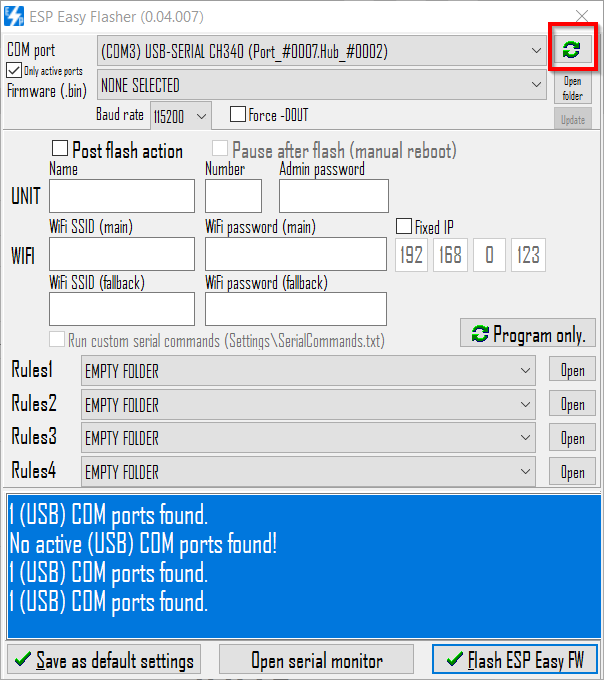
ESP Easy Flasher
Klicke im ESP Easy Flasher auf das Symbol oben rechts!

Wenn das Gerät nicht erkannt wird, prüfst du am besten unter „Geräte-Manager“ (Rechtsklick auf das Windows Symbol unten links) und „Anschlüsse (COM & LPT)“ , ob etwas angezeigt wird. Sollte dies nicht der Fall sein, testest du das Ganze noch einmal mit einem anderen Kabel. Da einige Kabel nicht als Daten-, sondern als reine Ladekabel verkauft werden, kann der Fehler hier liegen. Sofern eine Meldung mit einem Fehlersymbol angezeigt wird, fehlt dir der richtige Treiber für den USB-Chipsatz. Hier findest du einige Treiber für Windows, falls das Problem auftritt:
CH340/341 Treiber für Windows
CP2101 Treiber für Windows

  1. Welche Firmware die richtige ist, entnimmst du am besten dem Datenblatt deines Mikrocontrollers. Du benötigst den ESP-Chipsatz und die Größe des Flash-Speichers für die Ermittlung der richtigen Firmware-Version. Diese ist nach dem folgenden Muster aufgebaut: ESP_Easy_mega_RELEASEDATUM_VERSION_CHIPSATZ_FLASHSPEICHER.bin
  2. Es könnte sein, dass noch andere Angaben dazwischen oder dahinter stehen. Diese benötigst du aber im Normalfall nicht. In meinem Beispiel kommt ein D1 Mini Lite zum Einsatz, der über einen ESP8285 Chipsatz und einen Flashspeicher von 1 MB verfügt. Daher wähle ich folgende Version: ESP_Easy_mega_20210114_normal_ESP8285_1M.bin.
    Hinweis: Möchtest du ESP Easy nicht weiter nutzen, kannst du ganz unten in der Liste die passende blank_FLASHSPEICHER.bin auswählen, um den Vorgang wieder rückgängig zu machen.
  3. Jetzt haben wir alle nötigen Grundlagen gelegt, das heißt, wir können nun den Flashprozess starten. Dazu musst du einfach nur auf Flash ESP Easy FW klicken. Im Anschluss heißt es: abwarten, bis die folgende Meldung in der blauen Box erscheint. Danach musst du den Mikrocontroller neu starten.
Erfolgsmeldung
Diese Meldung bedeutet – Du warst erfolgreich!

Sollte die Meldung bei dir anders lauten, empfiehlt es sich, noch einmal alles zu kontrollieren und zu prüfen, ob kein anderes Programm den COM Port belegt, wie z. B. Arduino IDE.

So konfigurierst du ESP Easy

  1. Nach der erfolgreichen Installation findest du auf deinem Laptop oder Smartphone den WLAN Access Point ESP-Easy.
  2. Nun hast du zwei Möglichkeiten, um ESP Easy deine WLAN-Daten mitzuteilen.
    Erste Variante: Du verbindest dich mit dem ESP-Easy-WLAN. Das Passwort lautet: configesp

Danach kommst du über die folgende Adresse auf das Web-Interface:
http://192.168.4.1
Wir raten dir zur zweiten Variante, bei der auf das Flashtool zurückgegriffen wird. Dazu musst du nur im Feld „Wifi“ dein WLAN-Netz und das WLAN Passwort eintragen. Da du aber nicht auf deinem Router nach der IP suchen möchtest, solltest du die Felder „Name“ und „Number“ ausfüllen. Hier ein Screenshot, der zeigt, wie das aussehen könnte:
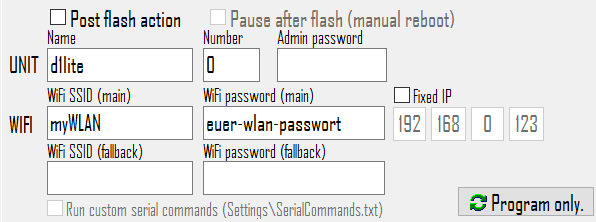
Konfiguration des WLANs
Gib hier die Daten deines WLAN-Netzwerks ein!


Nachdem du die entsprechenden Felder ausgefüllt hast, musst du nur noch auf „Program only“ klicken. Wenn du alles richtig gemacht hast, sollte – wie in diesem Beispiel – der Zugriff über http://d1lite möglich sein.

Das Interface deines Mikrocontrollers.
Zugriff auf deinen Mikrocontroller über http://d1lite

  1. Hast du es soweit geschafft? Super. Jetzt musst du aber noch einige Grundeinstellungen vornehmen. Ich werde hier von links nach rechts arbeiten und nur auf das Wesentliche eingehen.
  2. Unter dem Reiter Config solltest du die Einstellungen, die du mit dem Flash-Tool vorgenommen hast, wiederfinden. Dasselbe gilt für einige andere Optionen, die ich im Folgenden stichpunktartig aufliste:
    – Admin Password: Schützt das Web-Interface mit Passwort und Login Name: admin
    – Fallback SSID/WPA Key:  Wird genutzt, wenn das normale Interface nicht verfügbar ist.
    – WPA AP Mode Key: Ist kein WLAN-Netzwerk auffindbar, wird der AP-Modus aktiviert. Hier kann das Passwort dafür festgelegt werden. Standard: configesp
    – Client IP block level: Hier kannst du einstellen, ob der Zugriff nur in einem lokalen Netzwerk (Allow Local Subnet), für alle (Allow All) oder nur für einen bestimmten IP-Bereich (Allow IP range) erlaubt sein soll.
  3. Der Reiter Controllers ist für diejenigen interessant, die einen Homeserver wie etwa FHEM oder iobroker nutzen. Diese Controller können den ESP steuern oder Daten auslesen. Allerdings gehe ich hier nicht weiter darauf ein, da die betroffenen Nutzer ohnehin am besten wissen, welche Einstellungen sie vornehmen müssen.
  4. Der Reiter Hardware ist weniger interessant, da hier die Einstellungen soweit passen sollten, außer wenn das System z. B. vom GPIO eines I2C Interface belegt ist und du dort etwas anderes angeschlossen hast. Des Weiteren kannst du unter GPIO boot States festlegen, ob der angeschlossene Sensor, die LEDs usw. standardmäßig an (Output HIGH) oder aus (Output LOW) sein sollen.
  5. Der Reiter Devices ist interessant für alle Nutzer, die einen Sensor oder Ähnliches angeschlossen haben. In der Auswahl siehst du alle von ESP Easy unterstützten Devices. Auf jeden Eintrag einzeln einzugehen, würde jedoch den Rahmen sprengen.
    Schaue am Besten auf Lets Controll IT nach um die richtigen Einstellungen zu finden
  6. Der Reiter Notifications ist im Grunde genommen hinfällig. Hier kann Buzzer gewählt werden.
  7. Der Reiter Tools entspricht weitgehend dem Reiter Config, doch bietet er sogar noch weitere Optionen. Ganz oben unter Command kannst du Befehle an den ESP schicken.
    –Reboot: Startet den ESP neu.
    –Log: Gibt die aktuellen Log Daten aus.
    –Info: Zeigt Systeminformationen an.
    –Advanced: Bietet zusätzliche Optionen an. Hier gibt es Punkte, die du einstellen solltest. Aktiviere den Punkt Rules – den wirst du irgendwann bestimmt brauchen, denn mit dieser Funktion kannst du Code einfügen, um Daten oder Befehle bzw. Klauseln wie „if“ und „else“ zu nutzen. Aktiviere auch Use NTP und trage hier z. B. de.pool.ntp.org ein. Mit dieser Option holt sich der ESP die aktuelle Uhrzeit aus dem Internet. Wenn NTP aktiviert ist, musst du bei Timezone Offset (UTC+) „60“ eintragen, ansonsten stimmt die Uhrzeit nicht. Unter dem Punkt Webserver port kannst du deinem ESP einen anderen Port geben.

–System Variables: Hier findest du die Variablen, die du den Rules benutzen kannst.
–Load: Hier kannst du z. B. die Einstellungen eines anderen ESP hochladen.
–Save: Hier kannst du die Einstellungen speichern, als Backup oder für den Fall, dass du mehrere ESPs einrichten möchtest.
–Update Firmware: Hier kannst du dein ESP Easy ganz einfach updaten, sofern genug Platz vorhanden ist. In meinem Beispiel steht hier WARNING OTA not possible, da ich nur 1 MB Flash habe.
–File browser: Hier kannst du alle wichtigen Dateien downloaden, die von ESP Easy geschrieben und gelesen werden.

–Factory Reset: Diese Funktion setzt den ESP Easy auf seine Startwerte zurück, so, als hätten wir einen Flash durchgeführt.

  1. Der Reiter Rules ist nur sichtbar, wenn er unter Advanced aktiviert wurde. Hier kannst du mit 4 Rules Sets arbeiten. Diese Sets werden nach und nach abgearbeitet. Du kannst in ein Set bis zu 2048 Zeichen eintragen. Aus diesem Grund gibt es vier davon – so ist genügend Platz vorhanden, falls du doch mal mehr Code schreiben möchtest. Du findest oben neben den Klappfeld ein Fragezeichen und ein i-Symbol. Dort wird erklärt, wie der Code für die Rules aussehen müsste.

Herzlichen Glückwunsch du hast es geschafft!


Das war es auch schon. Sollten wir in einem Projekt ESP Easy einsetzen, wirst du dort auch die Devices und die Rules dazu finden. Hier ging es lediglich um die Grundlagen zu ESP Easy. Diese sind insbesondere wichtig für den nächsten Blogbeitrag dieser Serie zum Thema CO2-Ampel.

Falls du noch Fragen zu ESP Easy hast oder weitere Inspiration für deine Projekte suchst, wirf doch einen Blick auf unsere informativen Guides und Projektideen. Sie sind voller hilfreicher Tipps und Tricks:

  1. Entdecke den ESP32 in unserem ultimativen Leitfaden für Mikrocontroller-Enthusiasten: ESP32 entdecken.
  2. Erfahre, welches Board am besten zu deinem IoT-Projekt passt: ESP32 vs. ESP8266.
  3. Hol dir einen Anfänger-Guide zum ESP32 NodeMCU-Modul: NodeMCU-Module Anfänger Guide.

Außerdem haben wir spannende Projekte für dich vorbereitet:

  1. Baue deine eigene Wetterstation: Wetterstation bauen.
  2. Erstelle eine Internet-Uhr: Internet-Uhr bauen.

Wir wünschen dir viel Spaß bei der Umsetzung deines Projekts!

Dein BerryBase Team

Schlagwörter: D1 MiniESP32ESP8266NodeMCUTutorial
TeilenTeilenTwittern
Vorheriger Beitrag

Raspberry Pi Projekte für Kinder – Perfekt als Lernwerkzeug!

Nächster Beitrag

Mit Remote Access einem Raspberry Pi steuern

Maik Rygiel

Maik Rygiel

ÄhnlicheArtikel

Der Raspberry Pi Imager und seine Tücken
Allgemein

Der Raspberry Pi Imager und seine Tücken

11. Juni 2026
MQTT in der Praxis: Ein Beispiel für die Heimautomation
Guides

MQTT in der Praxis: Ein Beispiel für die Heimautomation

9. April 2026
Cloudflare Zero Trust einrichten: SSO mit Google OAuth für Homelabs
Software / Programmierung

Cloudflare Zero Trust einrichten: SSO mit Google OAuth für Homelabs

22. August 2024
Was ist DNS? Eine Einführung und Anwendung für Microcomputer wie Raspberry Pi und Arduino
Wissensdatenbank

Was ist DNS? Eine Einführung und Anwendung für Microcomputer wie Raspberry Pi und Arduino

8. Oktober 2025
Nächster Beitrag
Ein Mann nutzt vom Büro aus Remote Access of raspberry pi

Mit Remote Access einem Raspberry Pi steuern

Kommentare 10

  1. Jürgen says:
    vor 5 Jahren

    Hallo und Danke für den guten Blog, nun blicke etwas mehr durch.
    Leider kann ich nicht mit dem von mir gewählten Unit-Name Wemos auf die ESP Easy Mega Site zugreifen. Somit ist das Konfigurieren nicht möglich.
    ESP8266MOD 12 mit
    ESP_Easy_mega_20200801_normal_ESP8266_4M1M.bin geflasht.
    Windows 10
    Nach den Eintragen von Wifi SSID und Wifi Password und dem Start Program only erhalte ich die folgende
    Meldung: Done!
    ( You may disconnect the unit if you want.)
    COM port is already in use. Connot proceed.
    Adding settings using SERIAL commands.

    Muss ich das Programm ESP Easy Mega noch installieren?
    Was mache ich falsch ? Vielen Dank im Voraus.

    Antworten
    • Maik Rygiel says:
      vor 5 Jahren

      Hallo Jürgen,
      vielen Dank für die positive Rückmeldung.
      Mit folgenden Schritten kannst du prüfen, ob die Installation von ESP Easy erfolgreich war:
      – Hostname/Unitname erreichbar
      – Im Dashboard deines Routers sichtbar.
      – Neuer WLAN Accesspoint zum verfügbar (zum Beispiel beim WiFi scan deines Handys)
      Sollte davon nichts zutreffen dann wurde ESP Easy nicht richtig installiert, was normalerweise eine Fehlermeldung produziert.
      Laut deiner Fehlermeldung kann ich dir folgendes vorschlagen:
      Als erstes alle Programme schließen die Zugriff auf den Serial Port haben bei mir war das z.b. die Arduino IDE. Danach das Aufspielen nochmals testen.
      Hilft das nicht PC einmal neustarten und wiederholen.
      Sollte das Problem danach immer noch nicht behoben sein, kannst du ein weiteres microUSB Kabel testen oder dann einen anderen ESP.
      Ich hoffe das hilft dir weiter.

      Antworten
  2. Michael says:
    vor 5 Jahren

    Vielen Dank für die sehr gute Einführung. Doch ich habe ein Problem beim Heraussuchen der passenden Version bei GitHub. Ich verwende den ESP32 NodeMCU (CP2102), doch die Assets-Liste verwirrt mich, da wenig eindeutig. Allerdings gibt es direkt vor der Assets Liste zwei Links die übertitelt sind mit: “Manually built the complete ZIP downloads via old build method:” . Hier finde ich auch “ESPEasy_ESP32_mega-20210503.zip” (137 MB). Dieser Download enthät (im Gegensatz zu den anderen Downloads unter Assets) auch die von Dir beschriebene “ESP.Easy.Flasher.exe”. Mag das dann richtig sein?

    Noch eine Frage: Nun möchte ich die Anwendung ausprobieren/lernen. Hast Du ein entsprechendes Tutorial oder kannst auf eine Anfängerseite verweisen?

    Danke Dir

    Michael

    Antworten
  3. Ralf Christian Merkel says:
    vor 4 Jahren

    Hallo,
    leider schaffe ich es nicht, den usb-Treiber für mein D1.Mini zu von ESP Easy installieren. Vielleicht kann mir jemand helfen.
    vielen Dank im voraus.

    Antworten
  4. Reinhard says:
    vor 4 Jahren

    Hallo.
    Ich bin absoluter Neuling mit ESPEasy. Mit dieser schönen Anleitung habe ich es geschafft einen NodeMCU mit ESPEasy zu flashen. Was ich damit gerne machen möchte, ist einen PZEM-004T einzubinden, damit ich Strom und Spannung von Geräten messen kann. Ich habe gesehen, dass es dafür offensichtlich ein Plugin für ESPEasy gibt. Nur wie binde ich so ein Plugin überhaupt ein? Kann mir da jemand weiterhelfen?
    Vielen Dank im Voraus. 🙂

    Antworten
  5. Poddel says:
    vor 4 Jahren

    Hallo,
    erst einmal vielen Dank für die super Anleitung. Alles drin, was man für ESP Easy-Mega zum Einstieg braucht.

    Zur Zeit möchte ich diverse ESP8266 mit Easy flashen und in ein IO-Broker-System per MQTT einbinden. Ich nutze Easy bereits seit ein paar Jahren und denke, ich kenne mich mit Boards, WLan und diversen Programmier-Tools recht gut aus.

    Leider funktioniert das Einbinden der geflashten ESP-01s sowie anderer ESP8266-Boards nicht, zumindest nicht mit dem neuen Release _20221105_. Ich habe schon alle möglichen Firmwarevariationen, ob _custom_, _normal_ oder auch _beta_ …

    Was passiert:
    > Flashen funktioniert über den o.a. ESP Easy Flasher (0.04.007), aber z.B. die Serial-Befehle werden nicht übernommen. Aber auch ohne Serial-Befehle passiert folgendes:
    > ESP-EASY AP wird aufgezogen
    > Verbindung mit PW “configesp” funzt
    > Connect über die IP 192.168.4.1 funzt ebenfalls
    > Werte können geschrieben und geändert werden, auch Reboot, Log, und erw. Einstellungen funktionieren
    > Egal ob mit fester oder per DHCP geholter IP-Adresse meldet sich das Modul zwar in der FritzBox (unterschiedliche FB und Netzwerke getestet, auch mit unterschiedlichen PW (mind. 8 Char, mit oder ohne Sonderzeichen)) und wird in der Netzwerkliste mit dem Namen und der IP gelistet. Nach einer Weile wird der Eintrag auch als direkter Link angezeigt.

    ABER:
    >>> Das Modul ist im Netzwerk nicht zu erreichen! Weder per Name, noch per direktem IP-Eintrag im Browser noch per PING aus der CMD-Konsole.
    > ABER: Das Modul macht dann wieder den eigenen AP auf (was ja auch bei disconnect korrekt ist)
    Ich habe sogar auf einen Hinweis reagiert, der das Löschen des Eintrages im der FritzBox empfiehlt, keine Änderung.

    Nach zwei Tagen flaschen, testen, Kopf gegen die Wand hauen, habe ich keine Idee mehr, AUSSER:
    Sollte im ESP_Easy_Mega-Code womöglich ein Fehler sein?

    Hat jemand ähnliche Erfahrungen?

    Antworten
    • Maik Rygiel says:
      vor 4 Jahren

      Hallo Poddel,

      das klingt nicht gut. Ich hab nur ein Tipp bzw. Vermutung für dein Problem. Ich vermute, dass es an der WLAN-Verschlüsselung liegt.

      Prüfe mal in der Fritzbox, was da eingestellt ist. Stelle es an besten zu testen mal auf nur WPA2 ich hab mit WPA3 und/oder den Mischmodus WPA2/WPA3 auch Probleme gehabt. Ansonsten würde mir nur noch in Sinn kommen das 5 GHz, sofern aktiv getrennt zu machen.

      Hoffe, das löst dein Problem.

      Gruß Maik

      Antworten
    • Ulrich says:
      vor 4 Jahren

      Hallo,
      wenn das flashen geklappt hat und du mit 192.168.4.1 auf den AP kommst ist das erst die halbe Miete. Du must den ESP vom Netz trennen und erneut verbinden. Der ESP bootet neu und ist dann in deinem normalen Netzwerk mit seiner eigenen IP Adresse zu finden. Mit einem Netzwerkscanner taucht er meistens mit der Bezeichnung ESPeasyxxxxx oder so auf. Hast du die Adresse schon probiert?
      Normalerweise zeigt das Programm aber auch an – nach dem flashen – unter welcher Adresse der ESP jetzt im Netzwerk zu erreichen ist.

      Das heisst – du flashst in deinem normalen Netzt den ESP, wechselt auf das ESP Netz, gibst dort unter xxx.xxx.4.1 deine Netzwerkdaten ein, speicherst alles, trennst den ESP vom Strom, verbindest ihn wieder und verbindest dich wieder mit deinem normalen Netz. Da taucht dann der ESP mit seiner eigenen IP Adresse auf unter der du dich mit ihm verbinden kannst.

      Per Name ist das ESP Modul nur zu erreichen wenn du BonJour installiert hast oder du mit einem Apfel arbeitest. Native Windows Rechner brauchen die IP Adresse.

      Antworten
  6. Reiner says:
    vor 3 Jahren

    Gibt es auch eine Liste was die Unterschiede der einzelnen .bin’s sind?
    (test-E, test-C usw.)

    Antworten

Schreibe einen Kommentar Antwort abbrechen

Deine E-Mail-Adresse wird nicht veröffentlicht. Erforderliche Felder sind mit * markiert

News

Der Raspberry Pi Imager und seine Tücken
Allgemein

Der Raspberry Pi Imager und seine Tücken

11. Juni 2026
Raspberry Pi 5 NAS mit Radxa Penta SATA HAT und OpenMediaVault 8 – Nachfolger zum Argon EON Pi NAS
Raspberry Pi

Raspberry Pi 5 NAS mit Radxa Penta SATA HAT und OpenMediaVault 8 – Nachfolger zum Argon EON Pi NAS

19. Juni 2026
Arduino UNO Q – Eine Konkurrenz zum Raspberry Pi?
Allgemein

Arduino UNO Q – Eine Konkurrenz zum Raspberry Pi?

8. Juli 2026
Pixeljäger: Microcontroller-Spiel zum Nachbauen
Allgemein

Pixeljäger: Microcontroller-Spiel zum Nachbauen

23. April 2026
OpenClaw – Der KI-Agent für dein Zuhause
Allgemein

OpenClaw – Der KI-Agent für dein Zuhause

10. April 2026
Redmine mit Docker installieren und einrichten –                    Einstieg ins Projektmanagement
How To

Redmine mit Docker installieren und einrichten – Einstieg ins Projektmanagement

9. April 2026
  • NAS mit einem Raspberry Pi bauen – Eine Anleitung

    NAS mit einem Raspberry Pi bauen – Eine Anleitung

    1 teilen
    Teilen 0 Twittern 0
  • OpenMediaVault auf Raspberry Pi installieren: Tutorial

    0 teilen
    Teilen 0 Twittern 0
  • Raspberry Pi 5 mit M.2 HAT+ und SSD zusammenbauen und einrichten – Guide

    0 teilen
    Teilen 0 Twittern 0
  • Die Top 10 Smart Home Software im Vergleich

    0 teilen
    Teilen 0 Twittern 0
  • Raspberry Pi Betriebssysteme im Vergleich

    0 teilen
    Teilen 0 Twittern 0

Shop-Service

  • Berrys lohnen sich
  • Produktvorschlag
  • Jobs

Information

  • Impressum
  • AGB
  • Cookie-Richtlinie (EU)
  • Kontakt
BerryBase Blog

BerryBase GmbH
Am Studio 20D
12489 Berlin
blog@berrybase.de

© 2025 BerryBase

Keine Ergebnisse
Alle Ergebnisse anzeigen
  • Shop
  • Raspberry Pi
  • Projekte
    • Audio / Sound
    • Display
    • Fun
    • IoT / Smart Tech
    • Kamera
    • LED
    • Luft / Wetter
    • Software
  • Themen
    • Raspberry Pi
    • Arduino
    • ESP
    • Sensoren & Aktoren
    • IoT
    • Hausautomation
  • Kaufberatung
    • Produkte
  • How To
    • Guides
    • Wissensdatenbank
    • Software / Programmierung
  • News

© 2025 BerryBase

Zur mobilen Version gehen