BerryBase
  • Shop
  • Raspberry Pi
  • Projekte
    • Alle
    • Audio / Sound
    • Display
    • Fun
    • IoT / Smart Tech
    • Kamera
    • LED
    • Luft / Wetter
    • Software
    MakerBeam: Modular bauen ohne Schweißen & Bohren

    MakerBeam: Modular bauen ohne Schweißen & Bohren

    Der Raspberry Pi Imager und seine Tücken

    Der Raspberry Pi Imager und seine Tücken

    Raspberry Pi 5 NAS mit Radxa Penta SATA HAT und OpenMediaVault 8 – Nachfolger zum Argon EON Pi NAS

    Raspberry Pi 5 NAS mit Radxa Penta SATA HAT und OpenMediaVault 8 – Nachfolger zum Argon EON Pi NAS

    Pixeljäger: Microcontroller-Spiel zum Nachbauen

    Pixeljäger: Microcontroller-Spiel zum Nachbauen

    MediaWiki mit Docker installieren – Schritt-für-Schritt Guide für Portainer & Docker Compose

    MediaWiki mit Docker installieren – Schritt-für-Schritt Guide für Portainer & Docker Compose

    Weihnachtsdeko DIY: Weihnachts Lötbausatz für Bastler

    Weihnachtsdeko DIY: Weihnachts Lötbausatz für Bastler

    Smart Speaker selber bauen: Alte Lautsprecher mit dem HiFiBerry AMP2 modernisieren

    Smart Speaker selber bauen: Alte Lautsprecher mit dem HiFiBerry AMP2 modernisieren

    Kodi auf dem Raspberry Pi – die umfassende Anleitung zur Installation, Einrichtung und Optimierung

    Kodi auf dem Raspberry Pi – die umfassende Anleitung zur Installation, Einrichtung und Optimierung

    Home Assistant auf dem Raspberry Pi – Schritt-für-Schritt Anleitung ohne Cloud

    Home Assistant auf dem Raspberry Pi – Schritt-für-Schritt Anleitung ohne Cloud

    • Audio / Sound
    • Display
    • Fun
    • IoT / Smart Tech
    • Kamera
    • LED
    • Luft / Wetter
    • Software
  • Themen
    • Alle
    • Ad Blocker
    • Arduino
    • ESP
    • Gaming & Emulatoren
    • Hausautomation
    • IoT
    • Raspberry Pi
    • Robotik
    • Sensoren & Aktoren
    Was ist LoRa? Die Funktechnologie für IoT, Maker & Meshtastic einfach erklärt

    Was ist LoRa? Die Funktechnologie für IoT, Maker & Meshtastic einfach erklärt

    LoRaWAN erklärt: So funktionieren LoRa-Netzwerke mit Gateways & TTN

    LoRaWAN erklärt: So funktionieren LoRa-Netzwerke mit Gateways & TTN

    Meshtastic & MeshCore: Dezentrale Kommunikation ohne Internet, Server oder SIM

    Meshtastic & MeshCore: Dezentrale Kommunikation ohne Internet, Server oder SIM

    Der Raspberry Pi Imager und seine Tücken

    Der Raspberry Pi Imager und seine Tücken

    Raspberry Pi 5 NAS mit Radxa Penta SATA HAT und OpenMediaVault 8 – Nachfolger zum Argon EON Pi NAS

    Raspberry Pi 5 NAS mit Radxa Penta SATA HAT und OpenMediaVault 8 – Nachfolger zum Argon EON Pi NAS

    Pixeljäger: Microcontroller-Spiel zum Nachbauen

    Pixeljäger: Microcontroller-Spiel zum Nachbauen

    MQTT Basics: Was ist MQTT und wie richte ich einen Broker ein?

    MQTT Basics: Was ist MQTT und wie richte ich einen Broker ein?

    Raspberry Pi 5 Gehäuse Guide – Vergleich, Unterschiede und Kaufempfehlungen

    Raspberry Pi 5 Gehäuse Guide – Vergleich, Unterschiede und Kaufempfehlungen

    Raspberry Pi 5 Retro Gaming Guide 2025 – Emulatoren, SSDs & Controller im Vergleich

    Raspberry Pi 5 Retro Gaming Guide 2025 – Emulatoren, SSDs & Controller im Vergleich

    • Raspberry Pi
    • Arduino
    • ESP
    • Sensoren & Aktoren
    • IoT
    • Hausautomation
  • Kaufberatung
    • Alle
    • Produkte
    • Reviews
    • Top 10 Listen
    • Unboxing
    MakerBeam: Modular bauen ohne Schweißen & Bohren

    MakerBeam: Modular bauen ohne Schweißen & Bohren

    Raspberry Pi 5 Gehäuse Guide – Vergleich, Unterschiede und Kaufempfehlungen

    Raspberry Pi 5 Gehäuse Guide – Vergleich, Unterschiede und Kaufempfehlungen

    Weihnachtsdeko DIY: Weihnachts Lötbausatz für Bastler

    Weihnachtsdeko DIY: Weihnachts Lötbausatz für Bastler

    Vom HackberryPi Zero zum HackberryPi CM5 – vom mobilen Terminal zum Pocket PC

    Vom HackberryPi Zero zum HackberryPi CM5 – vom mobilen Terminal zum Pocket PC

    HackberryPi Zero: Ein Cyberdeck für die Hosentasche

    HackberryPi Zero: Ein Cyberdeck für die Hosentasche

    Fischertechnik Maker Kits – Neuheiten für die DIY- und Maker-Szene

    Fischertechnik Maker Kits – Neuheiten für die DIY- und Maker-Szene

    Nicla Sense Env – Die leistungsstarke Sensorlösung für Portenta- und MKR-Boards

    Nicla Sense Env – Die leistungsstarke Sensorlösung für Portenta- und MKR-Boards

    Raspberry Pi AI Camera – Eine intelligente Kamera für kreative Projekte

    Raspberry Pi AI Camera – Eine intelligente Kamera für kreative Projekte

    PiNEBOARDS HATs im Test: Erweiterungsmöglichkeiten für den Raspberry Pi 5

    PiNEBOARDS HATs im Test: Erweiterungsmöglichkeiten für den Raspberry Pi 5

    • Produkte
  • How To
    • Alle
    • Guides
    • Software / Programmierung
    • Wissensdatenbank
    Was ist LoRa? Die Funktechnologie für IoT, Maker & Meshtastic einfach erklärt

    Was ist LoRa? Die Funktechnologie für IoT, Maker & Meshtastic einfach erklärt

    LoRaWAN erklärt: So funktionieren LoRa-Netzwerke mit Gateways & TTN

    LoRaWAN erklärt: So funktionieren LoRa-Netzwerke mit Gateways & TTN

    Meshtastic & MeshCore: Dezentrale Kommunikation ohne Internet, Server oder SIM

    Meshtastic & MeshCore: Dezentrale Kommunikation ohne Internet, Server oder SIM

    MakerBeam: Modular bauen ohne Schweißen & Bohren

    MakerBeam: Modular bauen ohne Schweißen & Bohren

    Der Raspberry Pi Imager und seine Tücken

    Der Raspberry Pi Imager und seine Tücken

    Raspberry Pi 5 NAS mit Radxa Penta SATA HAT und OpenMediaVault 8 – Nachfolger zum Argon EON Pi NAS

    Raspberry Pi 5 NAS mit Radxa Penta SATA HAT und OpenMediaVault 8 – Nachfolger zum Argon EON Pi NAS

    Pixeljäger: Microcontroller-Spiel zum Nachbauen

    Pixeljäger: Microcontroller-Spiel zum Nachbauen

    OpenClaw – Der KI-Agent für dein Zuhause

    OpenClaw – Der KI-Agent für dein Zuhause

    Redmine mit Docker installieren und einrichten –                    Einstieg ins Projektmanagement

    Redmine mit Docker installieren und einrichten – Einstieg ins Projektmanagement

    • Guides
    • Wissensdatenbank
    • Software / Programmierung
  • News
Keine Ergebnisse
Alle Ergebnisse anzeigen
  • Shop
  • Raspberry Pi
  • Projekte
    • Alle
    • Audio / Sound
    • Display
    • Fun
    • IoT / Smart Tech
    • Kamera
    • LED
    • Luft / Wetter
    • Software
    MakerBeam: Modular bauen ohne Schweißen & Bohren

    MakerBeam: Modular bauen ohne Schweißen & Bohren

    Der Raspberry Pi Imager und seine Tücken

    Der Raspberry Pi Imager und seine Tücken

    Raspberry Pi 5 NAS mit Radxa Penta SATA HAT und OpenMediaVault 8 – Nachfolger zum Argon EON Pi NAS

    Raspberry Pi 5 NAS mit Radxa Penta SATA HAT und OpenMediaVault 8 – Nachfolger zum Argon EON Pi NAS

    Pixeljäger: Microcontroller-Spiel zum Nachbauen

    Pixeljäger: Microcontroller-Spiel zum Nachbauen

    MediaWiki mit Docker installieren – Schritt-für-Schritt Guide für Portainer & Docker Compose

    MediaWiki mit Docker installieren – Schritt-für-Schritt Guide für Portainer & Docker Compose

    Weihnachtsdeko DIY: Weihnachts Lötbausatz für Bastler

    Weihnachtsdeko DIY: Weihnachts Lötbausatz für Bastler

    Smart Speaker selber bauen: Alte Lautsprecher mit dem HiFiBerry AMP2 modernisieren

    Smart Speaker selber bauen: Alte Lautsprecher mit dem HiFiBerry AMP2 modernisieren

    Kodi auf dem Raspberry Pi – die umfassende Anleitung zur Installation, Einrichtung und Optimierung

    Kodi auf dem Raspberry Pi – die umfassende Anleitung zur Installation, Einrichtung und Optimierung

    Home Assistant auf dem Raspberry Pi – Schritt-für-Schritt Anleitung ohne Cloud

    Home Assistant auf dem Raspberry Pi – Schritt-für-Schritt Anleitung ohne Cloud

    • Audio / Sound
    • Display
    • Fun
    • IoT / Smart Tech
    • Kamera
    • LED
    • Luft / Wetter
    • Software
  • Themen
    • Alle
    • Ad Blocker
    • Arduino
    • ESP
    • Gaming & Emulatoren
    • Hausautomation
    • IoT
    • Raspberry Pi
    • Robotik
    • Sensoren & Aktoren
    Was ist LoRa? Die Funktechnologie für IoT, Maker & Meshtastic einfach erklärt

    Was ist LoRa? Die Funktechnologie für IoT, Maker & Meshtastic einfach erklärt

    LoRaWAN erklärt: So funktionieren LoRa-Netzwerke mit Gateways & TTN

    LoRaWAN erklärt: So funktionieren LoRa-Netzwerke mit Gateways & TTN

    Meshtastic & MeshCore: Dezentrale Kommunikation ohne Internet, Server oder SIM

    Meshtastic & MeshCore: Dezentrale Kommunikation ohne Internet, Server oder SIM

    Der Raspberry Pi Imager und seine Tücken

    Der Raspberry Pi Imager und seine Tücken

    Raspberry Pi 5 NAS mit Radxa Penta SATA HAT und OpenMediaVault 8 – Nachfolger zum Argon EON Pi NAS

    Raspberry Pi 5 NAS mit Radxa Penta SATA HAT und OpenMediaVault 8 – Nachfolger zum Argon EON Pi NAS

    Pixeljäger: Microcontroller-Spiel zum Nachbauen

    Pixeljäger: Microcontroller-Spiel zum Nachbauen

    MQTT Basics: Was ist MQTT und wie richte ich einen Broker ein?

    MQTT Basics: Was ist MQTT und wie richte ich einen Broker ein?

    Raspberry Pi 5 Gehäuse Guide – Vergleich, Unterschiede und Kaufempfehlungen

    Raspberry Pi 5 Gehäuse Guide – Vergleich, Unterschiede und Kaufempfehlungen

    Raspberry Pi 5 Retro Gaming Guide 2025 – Emulatoren, SSDs & Controller im Vergleich

    Raspberry Pi 5 Retro Gaming Guide 2025 – Emulatoren, SSDs & Controller im Vergleich

    • Raspberry Pi
    • Arduino
    • ESP
    • Sensoren & Aktoren
    • IoT
    • Hausautomation
  • Kaufberatung
    • Alle
    • Produkte
    • Reviews
    • Top 10 Listen
    • Unboxing
    MakerBeam: Modular bauen ohne Schweißen & Bohren

    MakerBeam: Modular bauen ohne Schweißen & Bohren

    Raspberry Pi 5 Gehäuse Guide – Vergleich, Unterschiede und Kaufempfehlungen

    Raspberry Pi 5 Gehäuse Guide – Vergleich, Unterschiede und Kaufempfehlungen

    Weihnachtsdeko DIY: Weihnachts Lötbausatz für Bastler

    Weihnachtsdeko DIY: Weihnachts Lötbausatz für Bastler

    Vom HackberryPi Zero zum HackberryPi CM5 – vom mobilen Terminal zum Pocket PC

    Vom HackberryPi Zero zum HackberryPi CM5 – vom mobilen Terminal zum Pocket PC

    HackberryPi Zero: Ein Cyberdeck für die Hosentasche

    HackberryPi Zero: Ein Cyberdeck für die Hosentasche

    Fischertechnik Maker Kits – Neuheiten für die DIY- und Maker-Szene

    Fischertechnik Maker Kits – Neuheiten für die DIY- und Maker-Szene

    Nicla Sense Env – Die leistungsstarke Sensorlösung für Portenta- und MKR-Boards

    Nicla Sense Env – Die leistungsstarke Sensorlösung für Portenta- und MKR-Boards

    Raspberry Pi AI Camera – Eine intelligente Kamera für kreative Projekte

    Raspberry Pi AI Camera – Eine intelligente Kamera für kreative Projekte

    PiNEBOARDS HATs im Test: Erweiterungsmöglichkeiten für den Raspberry Pi 5

    PiNEBOARDS HATs im Test: Erweiterungsmöglichkeiten für den Raspberry Pi 5

    • Produkte
  • How To
    • Alle
    • Guides
    • Software / Programmierung
    • Wissensdatenbank
    Was ist LoRa? Die Funktechnologie für IoT, Maker & Meshtastic einfach erklärt

    Was ist LoRa? Die Funktechnologie für IoT, Maker & Meshtastic einfach erklärt

    LoRaWAN erklärt: So funktionieren LoRa-Netzwerke mit Gateways & TTN

    LoRaWAN erklärt: So funktionieren LoRa-Netzwerke mit Gateways & TTN

    Meshtastic & MeshCore: Dezentrale Kommunikation ohne Internet, Server oder SIM

    Meshtastic & MeshCore: Dezentrale Kommunikation ohne Internet, Server oder SIM

    MakerBeam: Modular bauen ohne Schweißen & Bohren

    MakerBeam: Modular bauen ohne Schweißen & Bohren

    Der Raspberry Pi Imager und seine Tücken

    Der Raspberry Pi Imager und seine Tücken

    Raspberry Pi 5 NAS mit Radxa Penta SATA HAT und OpenMediaVault 8 – Nachfolger zum Argon EON Pi NAS

    Raspberry Pi 5 NAS mit Radxa Penta SATA HAT und OpenMediaVault 8 – Nachfolger zum Argon EON Pi NAS

    Pixeljäger: Microcontroller-Spiel zum Nachbauen

    Pixeljäger: Microcontroller-Spiel zum Nachbauen

    OpenClaw – Der KI-Agent für dein Zuhause

    OpenClaw – Der KI-Agent für dein Zuhause

    Redmine mit Docker installieren und einrichten –                    Einstieg ins Projektmanagement

    Redmine mit Docker installieren und einrichten – Einstieg ins Projektmanagement

    • Guides
    • Wissensdatenbank
    • Software / Programmierung
  • News
Keine Ergebnisse
Alle Ergebnisse anzeigen
BerryBase
Keine Ergebnisse
Alle Ergebnisse anzeigen
Startseite Raspberry Pi

CPU-Lüfter mit Raspberry Pi steuern: So geht’s

Younes Labidi von Younes Labidi
5. August 2025
in Raspberry Pi, Display
Lesezeit: 8 Min. Lesezeit
A A
3

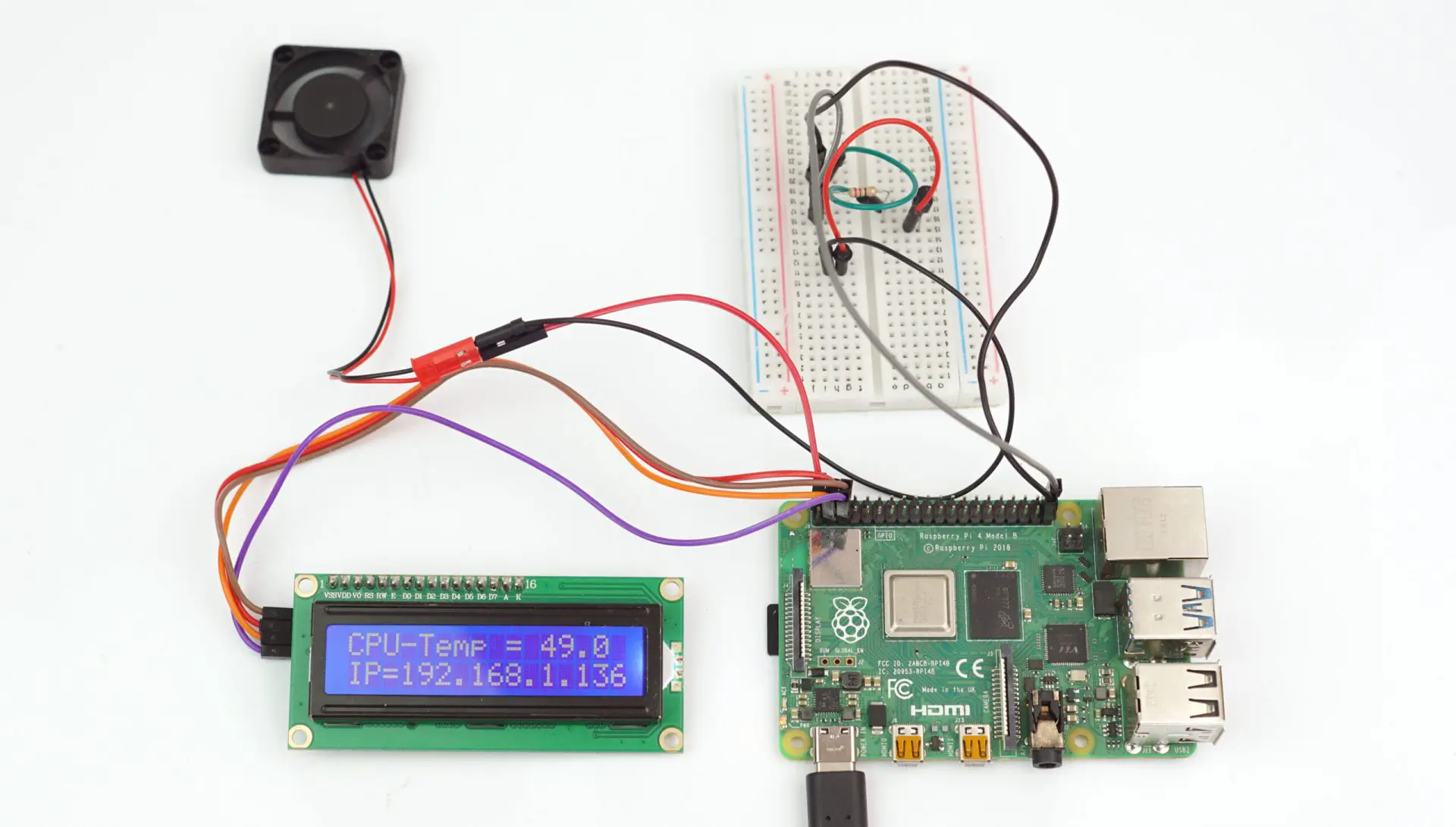
Im heutigen Beitrag geht es um die Steuerung eines CPU-Lüfters mit deinem Raspberry Pi, ein wesentlicher Aspekt für die thermische Optimierung des Systems. Nachdem wir im letzten Blogpost die Bedeutung eines Gehäuses für den Raspberry Pi hervorgehoben haben, das den Minicomputer vor Stößen, Staub und anderen äußeren Einflüssen schützt, konzentrieren wir uns nun auf die Thermodynamik. Du lernst, wie du nicht nur einen Lüfter steuern, sondern auch CPU Temperatur und IP Adresse auf einem LCD Display anzeigen kannst.

Inhaltsverzeichnis
  • Das brauchst du für dein Vorhaben
  • Lüfter mit Raspberry Pi steuern: Schritt für Schritt erklärt

Das brauchst du für dein Vorhaben

Materialien: Raspberry Pi 3 oder 4 (inkl. Netzteil), microSD mit 16 GB Kapazität, Draht Jumper Kabel für Raspberry Pi & Arduino (Female to female, 4 Stück), IIC / I2C Interface für 1602 / 2004 Displays, LCD 16×2 blau / weiß, BC547 Transistor, 1,0K Ohm Metallschichtwiderstand und den Lüfter

Software: Raspbian OS (installiert auf deinem Pi; für mehr Info klicke hier)

Third Party Image
Raspberry Pi 4 Computer Modell B, 4GB RAM
Third Party Image
offizielles Raspberry Pi USB-C Netzteil 5,1V / 3,0A, EU, weiß
Third Party Image
Lüfter 30x30x10mm 5V DC mit Dupont Steckverbinder
Third Party Image
Alphanumerisches LCD 16x2, blau / weiß
Third Party Image
40pin Jumper / Dupont Kabel Female – Female trennbar
Third Party Image
IIC / I2C Interface für 1602 / 2004 Displays
Third Party Image
BC547B - Bipolarer Transistor, NPN, 45V, 100mA, TO-92, 3-pin
Third Party Image
SanDisk Ultra microSDHC A1 120MB/s Class 10 Speicherkarte + Adapter 32GB
Third Party Image
Metallschichtwiderstand, 1,0 kOhm, 1/4W, ±1%, 0207, axial, Durchsteckmontage

WARENKORB

Alle für dieses Projekt notwendigen Artikel landen mit einem Klick auf den Button direkt in deinem Warenkorb, sofern sie in unserem Shop verfügbar sind. Kontrolliere daher deinen Warenkorb genau!

Lüfter mit Raspberry Pi steuern: Schritt für Schritt erklärt

  1. Im ersten Schritt verbindest du das I2C Interface mit dem LCD. Greife dabei auf das Lötverfahren zurück.
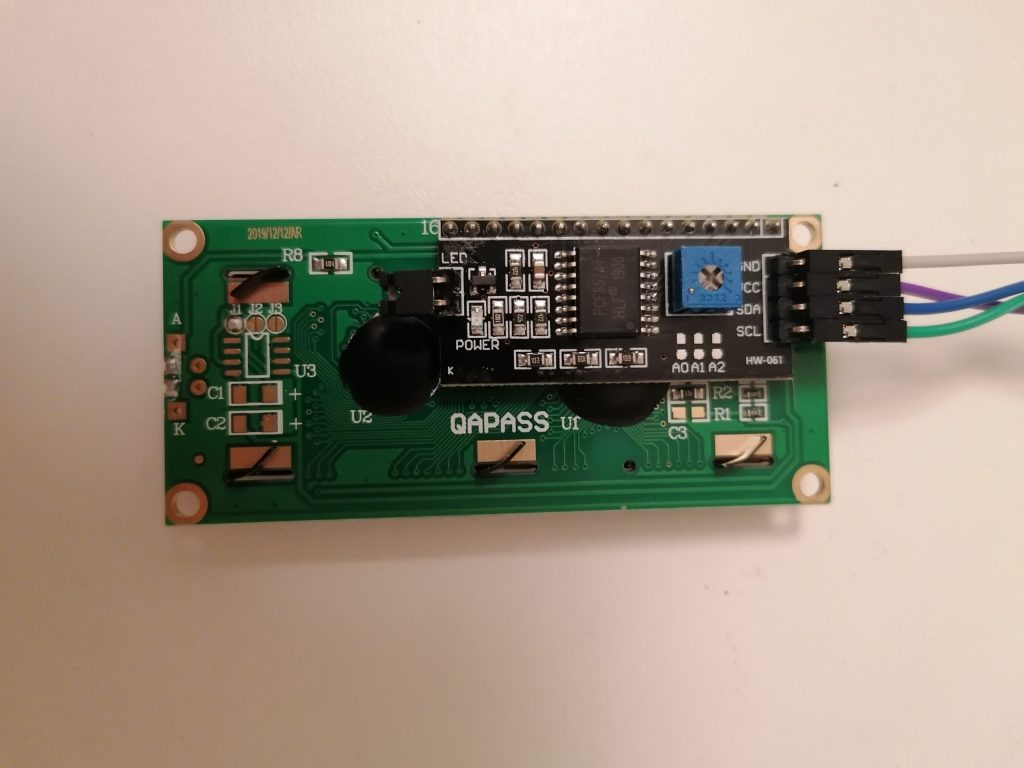
  1. Anschließend geht es an die Schaltung. Die jeweiligen Pins deines Raspberry Pi und des LCM 1602 IIC-Moduls werden folgendermaßen miteinander verbunden:
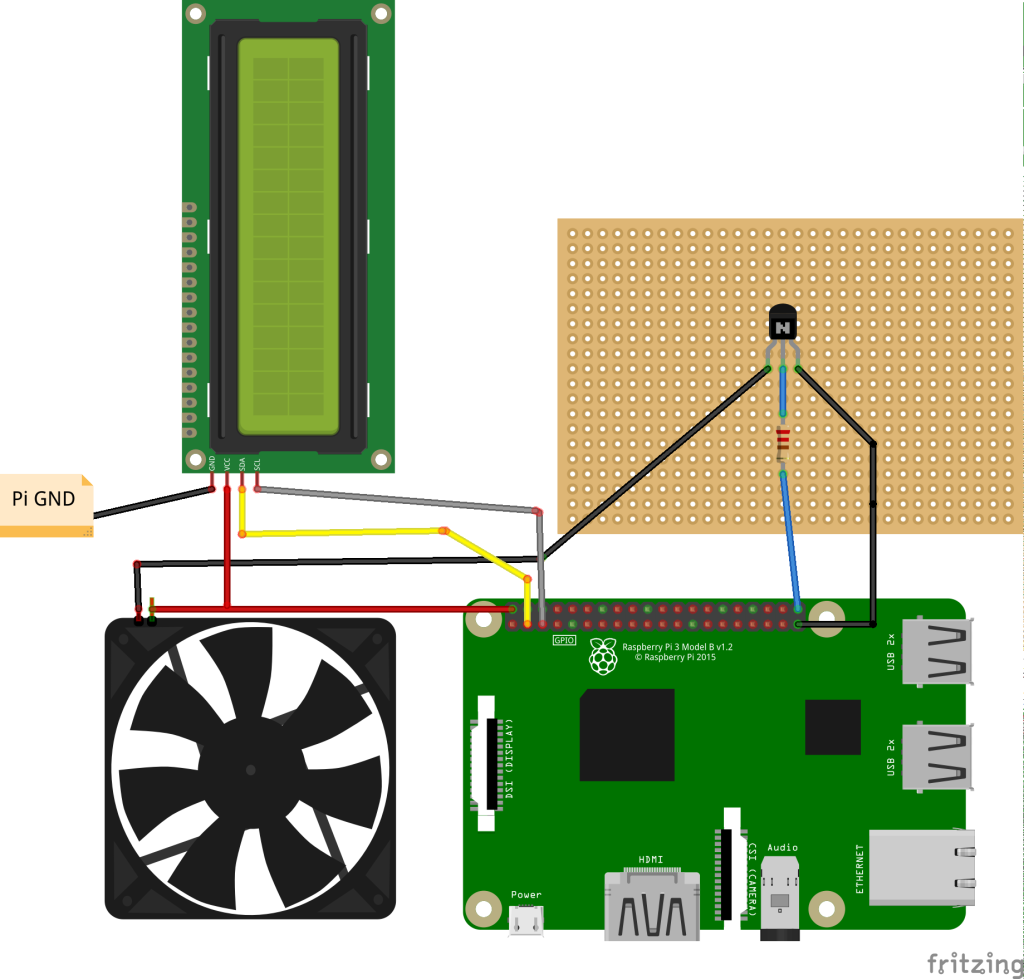
Aufbau Lüfter mit Raspberry Pi steuern
Raspberry PiLCM 1602 IIC Pins
5V5V
GNDGND
SDASDA
SCLSCL
  1. Als nächstes installierst du das Betriebssystem Raspbian OS auf deine microSD. Hier gehst du folgendermaßen vor: Zunächst lädst du Raspbian OS herunter und entpackst das Image auf deiner Festplatte. Im Anschluss überträgst du das Betriebssystem mithilfe der Software Etcher auf deine Micro-SD-Karte. Etcher ist eine Software, welche sich bei der Installation von Raspbian OS als sehr nützlich erweist. Daher ist es ratsam, die neueste Version im Vorfeld der Installation zu downloaden. Danach legst du die Micro-SD-Karte in deinen Rechner ein und aktivierst Etcher. Klicke auf „Select Image“ und wähle anschließend den Ordner aus, in dem du das Image entpackt hast. Zum Schluss klickst du auf die Micro-SD-Karte und auf „Flash“, um mit der Installation zu beginnen. Für vollständige Anleitung schaue hier vorbei.
  2. Nun richtest du den SSH-Zugriff für deinen Raspberry Pi ein. Dabei gibt es verschiedene Vorgehensweisen – je nachdem, ob du Windows oder Linux nutzt.
    • Du nutzt als Betriebssystem Windows? In diesem Fall benötigst du das Tool PuTTY. Du musst dieses nicht einmal installieren, sondern lediglich downloaden. Wähle nach dem Herunterladen die exe-Datei aus und gib als Host „raspberrypi“ ein. Klicke anschließend auf „Open“. Du wirst nun dazu aufgefordert, einen Login-Namen und ein Passwort einzugeben. Als Standard sind der Benutzername „pi“ und das Passwort „raspberry“ voreingestellt. Am besten änderst du direkt das Passwort, um Gewissheit zu haben, dass keine unerwünschte Person auf den Desktop zugreifen kann. Um das Passwort zu ändern, lässt du einfach im Terminal den Befehl „sudo passwd“ ausführen. Bestätige das Passwort, nachdem du es geändert hast.
    • Sofern du Linux oder Mac als Betriebssystem nutzt, brauchst du keine weitere Software, um den SSH-Zugriff einzurichten. Wenn du eine Verbindung herstellen möchtest, musst du allerdings die Raspberry Pi IP und den Hostnamen kennen. Abgesehen davon genügt für das Prozedere dein Raspberry Pi Terminal. Hier erfährst du im Detail, wie du vorzugehen hast, um eine SSH-Verbindung herzustellen.
  3. Nachdem du den SSH-Zugriff eingerichtet hast, öffnest du ein Terminal und updatest die Repositories.
sudo apt-get update
  1. Im Anschluss installierst du die folgenden Packages:
sudo apt-get install -y i2c-tools &&
sudo apt-get install -y python-smbus &&
sudo apt-get install git
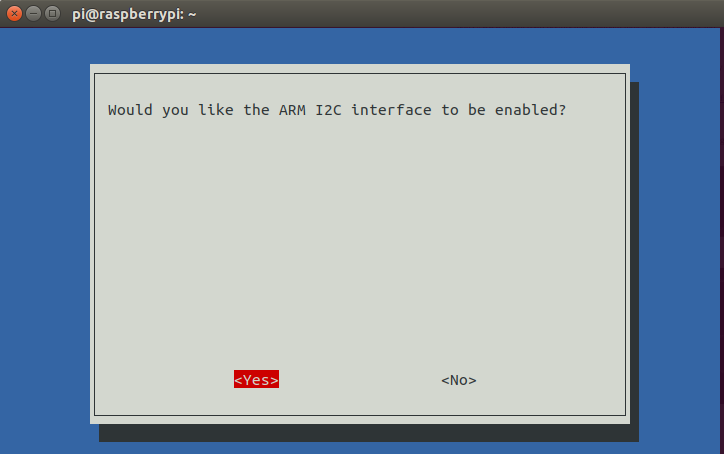
  1. Sind die Installationen abgeschlossen? Sehr gut! Dann kannst du nun das I2C Interface freischalten. Dazu gibst du in das Terminal „sudo raspi-config“ ein und klickst anschließend nacheinander auf „Interfacing Options“, „I2C“ und „Yes“.
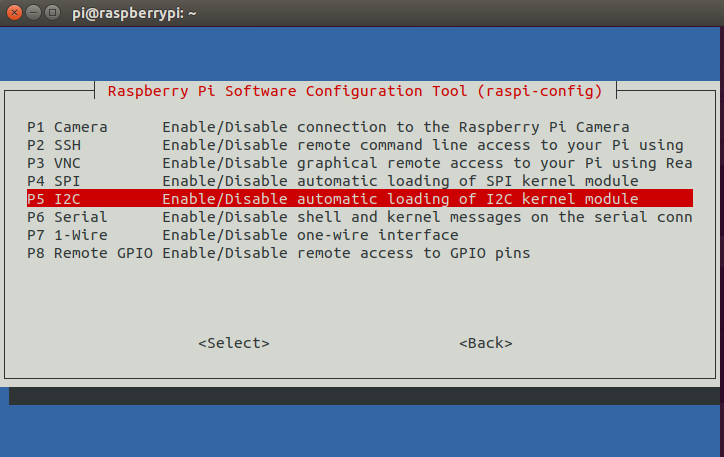
I2C auf dem Raspberry Pi aktivieren

  1. Im nächsten Schritt clonest du die Github Repo und bewegst dich in den erstellten Ordner . Bei den Dateien i2c_lib.py und lcddriver.py handelt es sich um die Displaytreiber.
git clone https://github.com/labyounes/Pi-i2c-LCD-Driver.git
cd Pi-i2c-LCD-Driver/
ls
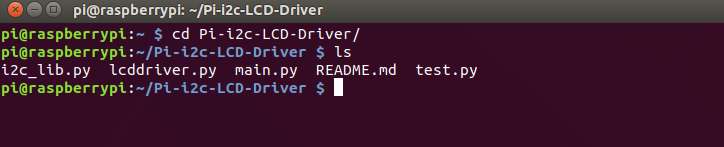
Github Repo clonen
  1. Nun installierst du das Open-Source-Tool Vim. Gib dazu den Befehl sudo apt-get install vim ins Terminal ein. Bei der Software handelt es sich um einen extrem vielseitigen Texteditor.
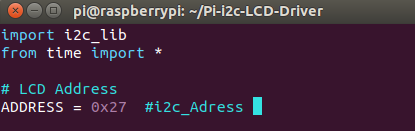
  2. Öffne die Datei „vim lcddriver.py“ mit Vim und gib deine LCD I2C Adresse an. Diese findest du, indem du den Befehl „sudo i2cdetect -y“ eingibst.
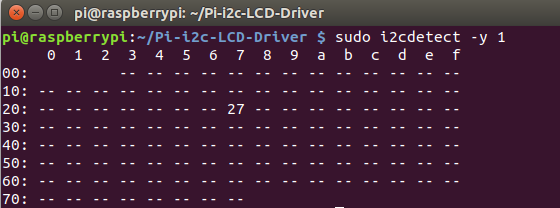
I2C Adresse herausfinden

Code anpassen
  1. Jetzt kannst du testen, ob das Display auch funktioniert. Zu diesem Zweck lässt du die Datei „test.py“ ausführen.
python3 test.py
  1. In dem gleichen Ordner, in dem sich die Testdatei befindet, liegt auch eine Datei namens „main.py“. Mit dieser kannst du dir die IP-Adresse und die CPU-Temperatur deines Raspberry Pi auf dem LCD anzeigen lassen und den Lüfter automatisch starten lassen, sobald die Temperatur die Marke von 65 Grad überschreitet. Fällt der Wert auf unter 55 Grad, wird der Lüfter automatisch deaktiviert.
  2. Um einen Lüfter mit dem Raspberry Pi zu steuern und das Script automatisch nach dem Booten zu starten, müssen wir noch einen Cronjob einrichten.
crontab -e
@reboot python3 /home/pi/Pi-i2c-LCD-Driver/main.py &
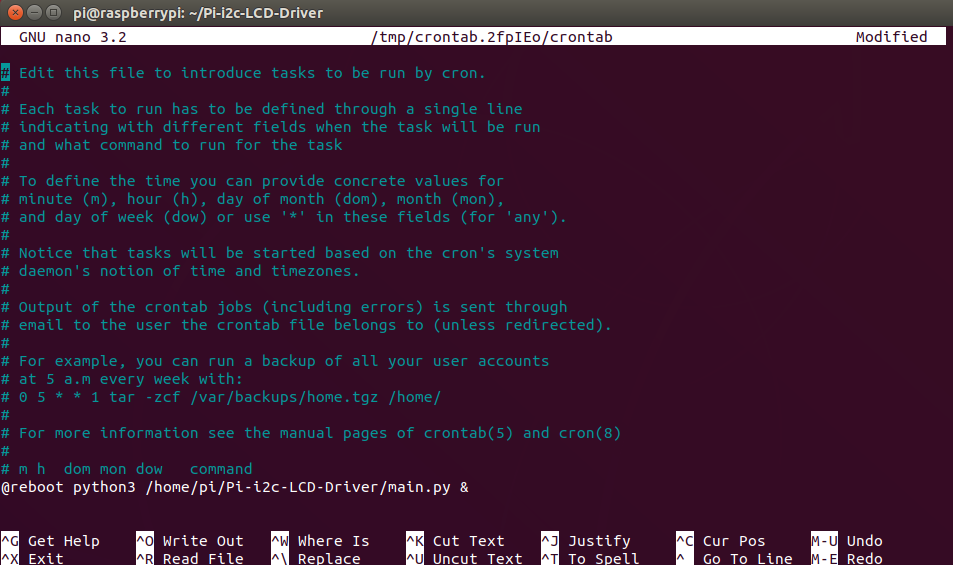
Lüfter mit Raspberry Pi steuern Cronjob

Danach speichern und schließen, bei GNU nano mit “CTRL + C” und danach “CTRL + X”

Zum starten des Scripts noch einmal neu starten und fertig!

sudo reboot

Dank diesem ausgeklügelten System hältst du die Temperatur der CPU jederzeit auf einem optimalen Niveau, wodurch du auch die Lebenszeit deines Raspberry Pi verlängerst.

Wir wünschen dir gutes Gelingen bei deinem Vorhaben!

Schreib uns deine Fragen und Anregungen gerne in die Kommentare.

Für weitere Raspi Tutorials schau gerne in unserer Raspberry Pi Kategorie vorbei.

Schlagwörter: raspberry PiRaspberry Pi 4Raspberry Pi CaseRaspberry Pi GehäuseRaspberry Pi TutorialTutorial
TeilenTeilenTwittern
Vorheriger Beitrag

Lernen mit dem Raspberry Pi –
Ein Exkurs nicht nur für Lehrer

Nächster Beitrag

Gemini – Googles neuer Stern am KI-Himmel

Younes Labidi

Younes Labidi

ÄhnlicheArtikel

Der Raspberry Pi Imager und seine Tücken
Allgemein

Der Raspberry Pi Imager und seine Tücken

11. Juni 2026
Raspberry Pi 5 NAS mit Radxa Penta SATA HAT und OpenMediaVault 8 – Nachfolger zum Argon EON Pi NAS
Raspberry Pi

Raspberry Pi 5 NAS mit Radxa Penta SATA HAT und OpenMediaVault 8 – Nachfolger zum Argon EON Pi NAS

19. Juni 2026
OpenClaw – Der KI-Agent für dein Zuhause
Allgemein

OpenClaw – Der KI-Agent für dein Zuhause

10. April 2026
Redmine mit Docker installieren und einrichten –                    Einstieg ins Projektmanagement
How To

Redmine mit Docker installieren und einrichten – Einstieg ins Projektmanagement

9. April 2026
Nächster Beitrag
Google Gemini AI

Gemini - Googles neuer Stern am KI-Himmel

Kommentare 3

  1. Roy says:
    vor 3 Jahren

    hi, wenn man zusätzlich noch ein Power on/Off Taster anbringen kann, ähnlich wie beim Argon one wäre das genial.

    Grüße

    Antworten
  2. Arif says:
    vor 2 Jahren

    Hallo
    ein super Projekt.
    Meine frage ist, wenn ich Openmediavault aufm RasPi laufen habe, muss ich bei der integration des Lüfters incl. Display auf etwas achten? Oder funktioniert dieser mit OMV nicht.

    Gruß
    Arif

    Antworten
    • Katrin Erdmann says:
      vor 2 Jahren

      Hallo Arif,

      vielen Dank für dein Interesse und deine Frage zu OpenMediaVault (OMV) auf dem Raspberry Pi in Kombination mit einem Lüfter und Display.

      Zunächst ist es wichtig zu verstehen, dass OMV hauptsächlich über das Webinterface gesteuert wird und auf dem Raspberry Pi als Betriebssystem läuft. Deine Idee, einen separaten Prozess für den Lüfter und das Display zu erstellen, ist machbar und eine gute Lösung.

      Hier sind einige Schritte, die du berücksichtigen solltest:

      SSH-Zugang: Stelle sicher, dass du SSH auf deinem Raspberry Pi aktiviert hast, damit du aus der Ferne darauf zugreifen kannst.

      Python Repository klonen: Du planst, ein Python-Repository zu klonen, das für die Steuerung des Lüfters und des Displays verwendet wird. Dies ist eine gängige Methode und sollte gut funktionieren. Achte darauf, dass das Repository kompatibel mit dem Raspberry Pi und OMV ist.

      Separater Prozess: Das Ausführen des Lüfter- und Display-Scripts als separater Prozess ist sinnvoll, um nicht in Konflikt mit OMV zu geraten. Du solltest jedoch überprüfen, ob zusätzliche Bibliotheken oder Abhängigkeiten benötigt werden, um das Script auszuführen.

      Hardware Einstellungen: Wie du erwähnt hast, sollten die Hardware-Einstellungen gemäß deinem Blog gemacht werden. Es ist wichtig, dass die GPIO-Pins korrekt konfiguriert sind und dass der Lüfter sowie das Display korrekt mit dem Raspberry Pi verbunden sind.

      Tests und Überwachung: Nachdem du das Script eingerichtet hast, teste es gründlich, um sicherzustellen, dass es wie erwartet funktioniert. Überwache auch das System, um sicherzustellen, dass der Lüfter und das Display keine negativen Auswirkungen auf die Leistung von OMV haben.

      Zusammengefasst, deine Idee, über SSH auf den Raspberry Pi zuzugreifen und das Python-Script für den Lüfter und das Display als separaten Prozess auszuführen, sollte funktionieren. Achte darauf, dass alle Komponenten richtig konfiguriert sind und teste das System gründlich, um eine reibungslose Funktion sicherzustellen.

      Ich hoffe, diese Antwort hilft dir weiter. Wenn du weitere Fragen hast, stehe ich gerne zur Verfügung.

      Beste Grüße Katrin !

      Antworten

Schreibe einen Kommentar Antwort abbrechen

Deine E-Mail-Adresse wird nicht veröffentlicht. Erforderliche Felder sind mit * markiert

News

Der Raspberry Pi Imager und seine Tücken
Allgemein

Der Raspberry Pi Imager und seine Tücken

11. Juni 2026
Raspberry Pi 5 NAS mit Radxa Penta SATA HAT und OpenMediaVault 8 – Nachfolger zum Argon EON Pi NAS
Raspberry Pi

Raspberry Pi 5 NAS mit Radxa Penta SATA HAT und OpenMediaVault 8 – Nachfolger zum Argon EON Pi NAS

19. Juni 2026
Arduino UNO Q – Eine Konkurrenz zum Raspberry Pi?
Allgemein

Arduino UNO Q – Eine Konkurrenz zum Raspberry Pi?

8. Juli 2026
Pixeljäger: Microcontroller-Spiel zum Nachbauen
Allgemein

Pixeljäger: Microcontroller-Spiel zum Nachbauen

23. April 2026
OpenClaw – Der KI-Agent für dein Zuhause
Allgemein

OpenClaw – Der KI-Agent für dein Zuhause

10. April 2026
Redmine mit Docker installieren und einrichten –                    Einstieg ins Projektmanagement
How To

Redmine mit Docker installieren und einrichten – Einstieg ins Projektmanagement

9. April 2026
  • NAS mit einem Raspberry Pi bauen – Eine Anleitung

    NAS mit einem Raspberry Pi bauen – Eine Anleitung

    1 teilen
    Teilen 0 Twittern 0
  • OpenMediaVault auf Raspberry Pi installieren: Tutorial

    0 teilen
    Teilen 0 Twittern 0
  • Raspberry Pi 5 mit M.2 HAT+ und SSD zusammenbauen und einrichten – Guide

    0 teilen
    Teilen 0 Twittern 0
  • Die Top 10 Smart Home Software im Vergleich

    0 teilen
    Teilen 0 Twittern 0
  • Raspberry Pi Betriebssysteme im Vergleich

    0 teilen
    Teilen 0 Twittern 0

Shop-Service

  • Berrys lohnen sich
  • Produktvorschlag
  • Jobs

Information

  • Impressum
  • AGB
  • Cookie-Richtlinie (EU)
  • Kontakt
BerryBase Blog

BerryBase GmbH
Am Studio 20D
12489 Berlin
blog@berrybase.de

© 2025 BerryBase

Keine Ergebnisse
Alle Ergebnisse anzeigen
  • Shop
  • Raspberry Pi
  • Projekte
    • Audio / Sound
    • Display
    • Fun
    • IoT / Smart Tech
    • Kamera
    • LED
    • Luft / Wetter
    • Software
  • Themen
    • Raspberry Pi
    • Arduino
    • ESP
    • Sensoren & Aktoren
    • IoT
    • Hausautomation
  • Kaufberatung
    • Produkte
  • How To
    • Guides
    • Wissensdatenbank
    • Software / Programmierung
  • News

© 2025 BerryBase

Zur mobilen Version gehen