
BerryBase
  • Shop
  • Raspberry Pi
  • Projekte
    • Alle
    • Audio / Sound
    • Display
    • Fun
    • IoT / Smart Tech
    • Kamera
    • LED
    • Luft / Wetter
    • Software

    Grundrechenarten spielerisch lernen – mit Arduino selbst gebaut

    Koji-Fermenter selbst bauen: Präzise Temperatur- und Feuchtesteuerung mit ESP32 und Raspberry Pi

    Koji-Fermenter selbst bauen: Präzise Temperatur- und Feuchtesteuerung mit ESP32 und Raspberry Pi

    MakerBeam: Modular bauen ohne Schweißen & Bohren

    MakerBeam: Modular bauen ohne Schweißen & Bohren

    Der Raspberry Pi Imager und seine Tücken

    Der Raspberry Pi Imager und seine Tücken

    Raspberry Pi 5 NAS mit Radxa Penta SATA HAT und OpenMediaVault 8 – Nachfolger zum Argon EON Pi NAS

    Raspberry Pi 5 NAS mit Radxa Penta SATA HAT und OpenMediaVault 8 – Nachfolger zum Argon EON Pi NAS

    Pixeljäger: Microcontroller-Spiel zum Nachbauen

    Pixeljäger: Microcontroller-Spiel zum Nachbauen

    MediaWiki mit Docker installieren – Schritt-für-Schritt Guide für Portainer & Docker Compose

    MediaWiki mit Docker installieren – Schritt-für-Schritt Guide für Portainer & Docker Compose

    Weihnachtsdeko DIY: Weihnachts Lötbausatz für Bastler

    Weihnachtsdeko DIY: Weihnachts Lötbausatz für Bastler

    Smart Speaker selber bauen: Alte Lautsprecher mit dem HiFiBerry AMP2 modernisieren

    Smart Speaker selber bauen: Alte Lautsprecher mit dem HiFiBerry AMP2 modernisieren

    • Audio / Sound
    • Display
    • Fun
    • IoT / Smart Tech
    • Kamera
    • LED
    • Luft / Wetter
    • Software
  • Themen
    • Alle
    • Ad Blocker
    • Arduino
    • ESP
    • Gaming & Emulatoren
    • Hausautomation
    • IoT
    • Raspberry Pi
    • Robotik
    • Sensoren & Aktoren

    Grundrechenarten spielerisch lernen – mit Arduino selbst gebaut

    Koji-Fermenter selbst bauen: Präzise Temperatur- und Feuchtesteuerung mit ESP32 und Raspberry Pi

    Koji-Fermenter selbst bauen: Präzise Temperatur- und Feuchtesteuerung mit ESP32 und Raspberry Pi

    Was ist LoRa? Die Funktechnologie für IoT, Maker & Meshtastic einfach erklärt

    Was ist LoRa? Die Funktechnologie für IoT, Maker & Meshtastic einfach erklärt

    LoRaWAN erklärt: So funktionieren LoRa-Netzwerke mit Gateways & TTN

    LoRaWAN erklärt: So funktionieren LoRa-Netzwerke mit Gateways & TTN

    Meshtastic & MeshCore: Dezentrale Kommunikation ohne Internet, Server oder SIM

    Meshtastic & MeshCore: Dezentrale Kommunikation ohne Internet, Server oder SIM

    Der Raspberry Pi Imager und seine Tücken

    Der Raspberry Pi Imager und seine Tücken

    Raspberry Pi 5 NAS mit Radxa Penta SATA HAT und OpenMediaVault 8 – Nachfolger zum Argon EON Pi NAS

    Raspberry Pi 5 NAS mit Radxa Penta SATA HAT und OpenMediaVault 8 – Nachfolger zum Argon EON Pi NAS

    Pixeljäger: Microcontroller-Spiel zum Nachbauen

    Pixeljäger: Microcontroller-Spiel zum Nachbauen

    MQTT Basics: Was ist MQTT und wie richte ich einen Broker ein?

    MQTT Basics: Was ist MQTT und wie richte ich einen Broker ein?

    • Raspberry Pi
    • Arduino
    • ESP
    • Sensoren & Aktoren
    • IoT
    • Hausautomation
  • Kaufberatung
    • Alle
    • Produkte
    • Reviews
    • Top 10 Listen
    • Unboxing
    Die Grundlagen des 3D-Drucks

    Die Grundlagen des 3D-Drucks

    MakerBeam: Modular bauen ohne Schweißen & Bohren

    MakerBeam: Modular bauen ohne Schweißen & Bohren

    Raspberry Pi 5 Gehäuse Guide – Vergleich, Unterschiede und Kaufempfehlungen

    Raspberry Pi 5 Gehäuse Guide – Vergleich, Unterschiede und Kaufempfehlungen

    Weihnachtsdeko DIY: Weihnachts Lötbausatz für Bastler

    Weihnachtsdeko DIY: Weihnachts Lötbausatz für Bastler

    Vom HackberryPi Zero zum HackberryPi CM5 – vom mobilen Terminal zum Pocket PC

    Vom HackberryPi Zero zum HackberryPi CM5 – vom mobilen Terminal zum Pocket PC

    HackberryPi Zero: Ein Cyberdeck für die Hosentasche

    HackberryPi Zero: Ein Cyberdeck für die Hosentasche

    Fischertechnik Maker Kits – Neuheiten für die DIY- und Maker-Szene

    Fischertechnik Maker Kits – Neuheiten für die DIY- und Maker-Szene

    Nicla Sense Env – Die leistungsstarke Sensorlösung für Portenta- und MKR-Boards

    Nicla Sense Env – Die leistungsstarke Sensorlösung für Portenta- und MKR-Boards

    Raspberry Pi AI Camera – Eine intelligente Kamera für kreative Projekte

    Raspberry Pi AI Camera – Eine intelligente Kamera für kreative Projekte

    • Produkte
  • How To
    • Alle
    • Guides
    • Software / Programmierung
    • Wissensdatenbank

    Grundrechenarten spielerisch lernen – mit Arduino selbst gebaut

    Koji-Fermenter selbst bauen: Präzise Temperatur- und Feuchtesteuerung mit ESP32 und Raspberry Pi

    Koji-Fermenter selbst bauen: Präzise Temperatur- und Feuchtesteuerung mit ESP32 und Raspberry Pi

    Home Assistant für Einsteiger: Smart Home ohne Cloud einrichten

    Home Assistant für Einsteiger: Smart Home ohne Cloud einrichten

    Die Grundlagen des 3D-Drucks

    Die Grundlagen des 3D-Drucks

    Was ist LoRa? Die Funktechnologie für IoT, Maker & Meshtastic einfach erklärt

    Was ist LoRa? Die Funktechnologie für IoT, Maker & Meshtastic einfach erklärt

    LoRaWAN erklärt: So funktionieren LoRa-Netzwerke mit Gateways & TTN

    LoRaWAN erklärt: So funktionieren LoRa-Netzwerke mit Gateways & TTN

    Meshtastic & MeshCore: Dezentrale Kommunikation ohne Internet, Server oder SIM

    Meshtastic & MeshCore: Dezentrale Kommunikation ohne Internet, Server oder SIM

    MakerBeam: Modular bauen ohne Schweißen & Bohren

    MakerBeam: Modular bauen ohne Schweißen & Bohren

    Der Raspberry Pi Imager und seine Tücken

    Der Raspberry Pi Imager und seine Tücken

    • Guides
    • Wissensdatenbank
    • Software / Programmierung
  • News
Keine Ergebnisse
Alle Ergebnisse anzeigen
  • Shop
  • Raspberry Pi
  • Projekte
    • Alle
    • Audio / Sound
    • Display
    • Fun
    • IoT / Smart Tech
    • Kamera
    • LED
    • Luft / Wetter
    • Software

    Grundrechenarten spielerisch lernen – mit Arduino selbst gebaut

    Koji-Fermenter selbst bauen: Präzise Temperatur- und Feuchtesteuerung mit ESP32 und Raspberry Pi

    Koji-Fermenter selbst bauen: Präzise Temperatur- und Feuchtesteuerung mit ESP32 und Raspberry Pi

    MakerBeam: Modular bauen ohne Schweißen & Bohren

    MakerBeam: Modular bauen ohne Schweißen & Bohren

    Der Raspberry Pi Imager und seine Tücken

    Der Raspberry Pi Imager und seine Tücken

    Raspberry Pi 5 NAS mit Radxa Penta SATA HAT und OpenMediaVault 8 – Nachfolger zum Argon EON Pi NAS

    Raspberry Pi 5 NAS mit Radxa Penta SATA HAT und OpenMediaVault 8 – Nachfolger zum Argon EON Pi NAS

    Pixeljäger: Microcontroller-Spiel zum Nachbauen

    Pixeljäger: Microcontroller-Spiel zum Nachbauen

    MediaWiki mit Docker installieren – Schritt-für-Schritt Guide für Portainer & Docker Compose

    MediaWiki mit Docker installieren – Schritt-für-Schritt Guide für Portainer & Docker Compose

    Weihnachtsdeko DIY: Weihnachts Lötbausatz für Bastler

    Weihnachtsdeko DIY: Weihnachts Lötbausatz für Bastler

    Smart Speaker selber bauen: Alte Lautsprecher mit dem HiFiBerry AMP2 modernisieren

    Smart Speaker selber bauen: Alte Lautsprecher mit dem HiFiBerry AMP2 modernisieren

    • Audio / Sound
    • Display
    • Fun
    • IoT / Smart Tech
    • Kamera
    • LED
    • Luft / Wetter
    • Software
  • Themen
    • Alle
    • Ad Blocker
    • Arduino
    • ESP
    • Gaming & Emulatoren
    • Hausautomation
    • IoT
    • Raspberry Pi
    • Robotik
    • Sensoren & Aktoren

    Grundrechenarten spielerisch lernen – mit Arduino selbst gebaut

    Koji-Fermenter selbst bauen: Präzise Temperatur- und Feuchtesteuerung mit ESP32 und Raspberry Pi

    Koji-Fermenter selbst bauen: Präzise Temperatur- und Feuchtesteuerung mit ESP32 und Raspberry Pi

    Was ist LoRa? Die Funktechnologie für IoT, Maker & Meshtastic einfach erklärt

    Was ist LoRa? Die Funktechnologie für IoT, Maker & Meshtastic einfach erklärt

    LoRaWAN erklärt: So funktionieren LoRa-Netzwerke mit Gateways & TTN

    LoRaWAN erklärt: So funktionieren LoRa-Netzwerke mit Gateways & TTN

    Meshtastic & MeshCore: Dezentrale Kommunikation ohne Internet, Server oder SIM

    Meshtastic & MeshCore: Dezentrale Kommunikation ohne Internet, Server oder SIM

    Der Raspberry Pi Imager und seine Tücken

    Der Raspberry Pi Imager und seine Tücken

    Raspberry Pi 5 NAS mit Radxa Penta SATA HAT und OpenMediaVault 8 – Nachfolger zum Argon EON Pi NAS

    Raspberry Pi 5 NAS mit Radxa Penta SATA HAT und OpenMediaVault 8 – Nachfolger zum Argon EON Pi NAS

    Pixeljäger: Microcontroller-Spiel zum Nachbauen

    Pixeljäger: Microcontroller-Spiel zum Nachbauen

    MQTT Basics: Was ist MQTT und wie richte ich einen Broker ein?

    MQTT Basics: Was ist MQTT und wie richte ich einen Broker ein?

    • Raspberry Pi
    • Arduino
    • ESP
    • Sensoren & Aktoren
    • IoT
    • Hausautomation
  • Kaufberatung
    • Alle
    • Produkte
    • Reviews
    • Top 10 Listen
    • Unboxing
    Die Grundlagen des 3D-Drucks

    Die Grundlagen des 3D-Drucks

    MakerBeam: Modular bauen ohne Schweißen & Bohren

    MakerBeam: Modular bauen ohne Schweißen & Bohren

    Raspberry Pi 5 Gehäuse Guide – Vergleich, Unterschiede und Kaufempfehlungen

    Raspberry Pi 5 Gehäuse Guide – Vergleich, Unterschiede und Kaufempfehlungen

    Weihnachtsdeko DIY: Weihnachts Lötbausatz für Bastler

    Weihnachtsdeko DIY: Weihnachts Lötbausatz für Bastler

    Vom HackberryPi Zero zum HackberryPi CM5 – vom mobilen Terminal zum Pocket PC

    Vom HackberryPi Zero zum HackberryPi CM5 – vom mobilen Terminal zum Pocket PC

    HackberryPi Zero: Ein Cyberdeck für die Hosentasche

    HackberryPi Zero: Ein Cyberdeck für die Hosentasche

    Fischertechnik Maker Kits – Neuheiten für die DIY- und Maker-Szene

    Fischertechnik Maker Kits – Neuheiten für die DIY- und Maker-Szene

    Nicla Sense Env – Die leistungsstarke Sensorlösung für Portenta- und MKR-Boards

    Nicla Sense Env – Die leistungsstarke Sensorlösung für Portenta- und MKR-Boards

    Raspberry Pi AI Camera – Eine intelligente Kamera für kreative Projekte

    Raspberry Pi AI Camera – Eine intelligente Kamera für kreative Projekte

    • Produkte
  • How To
    • Alle
    • Guides
    • Software / Programmierung
    • Wissensdatenbank

    Grundrechenarten spielerisch lernen – mit Arduino selbst gebaut

    Koji-Fermenter selbst bauen: Präzise Temperatur- und Feuchtesteuerung mit ESP32 und Raspberry Pi

    Koji-Fermenter selbst bauen: Präzise Temperatur- und Feuchtesteuerung mit ESP32 und Raspberry Pi

    Home Assistant für Einsteiger: Smart Home ohne Cloud einrichten

    Home Assistant für Einsteiger: Smart Home ohne Cloud einrichten

    Die Grundlagen des 3D-Drucks

    Die Grundlagen des 3D-Drucks

    Was ist LoRa? Die Funktechnologie für IoT, Maker & Meshtastic einfach erklärt

    Was ist LoRa? Die Funktechnologie für IoT, Maker & Meshtastic einfach erklärt

    LoRaWAN erklärt: So funktionieren LoRa-Netzwerke mit Gateways & TTN

    LoRaWAN erklärt: So funktionieren LoRa-Netzwerke mit Gateways & TTN

    Meshtastic & MeshCore: Dezentrale Kommunikation ohne Internet, Server oder SIM

    Meshtastic & MeshCore: Dezentrale Kommunikation ohne Internet, Server oder SIM

    MakerBeam: Modular bauen ohne Schweißen & Bohren

    MakerBeam: Modular bauen ohne Schweißen & Bohren

    Der Raspberry Pi Imager und seine Tücken

    Der Raspberry Pi Imager und seine Tücken

    • Guides
    • Wissensdatenbank
    • Software / Programmierung
  • News
Keine Ergebnisse
Alle Ergebnisse anzeigen
BerryBase
Keine Ergebnisse
Alle Ergebnisse anzeigen
Startseite Raspberry Pi

Raspberry Pi Zero 2W: So lässt du dir Infos zu RAM und Speicherkapazität auf einem OLED-Display anzeigen

Younes Labidi von Younes Labidi
17. Juni 2026
in Raspberry Pi, Display
Lesezeit: 8 Min. Lesezeit
A A
4

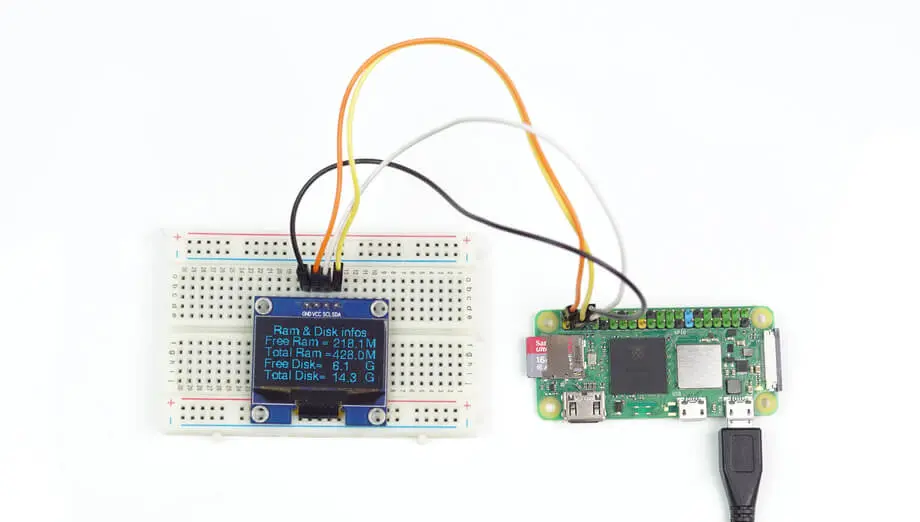
In diesem Beitrag lernst du mit dem Raspberry Pi Zero 2W ein SH1106 OLED Display anzusteuern und dabei Information zur RAM Auslastung anzuzeigen.

Obwohl nur 65 x 30 x 5 mm groß, hat der Raspberry Pi Zero 2 W eine ordentliche Portion Power zu bieten. So liegt der Arbeitsspeicher des Minicomputers bei satten 512 GB und mithilfe einer microSD-Karte kannst du zudem für eine üppige Gerätespeicherkapazität sorgen. Je nachdem, welche Art von Projekt du mit deinem Raspberry Pi realisierst, benötigst du allerdings auch eine große Menge Speicherplatz. Aktuelle Infos zu RAM und Gerätespeicher können daher sehr wertvoll sein. In diesem Tutorial zeigen wir dir, wie du dir entsprechende Details zu auf einem OLED-Screen anzeigen lassen kannst.

Inhaltsverzeichnis
  • Das brauchst du für dein Vorhaben
  • Raspberry Pi Zero 2W, OLED Display ansteuern: So wird’s gemacht
  • SSH-Zugriff für Raspberry Pi Zero 2 W einrichten
  • I2C-Bus aktivieren
  • Code speichern und ausführen
  • Cronjob Einrichten
  • Fazit

Das brauchst du für dein Vorhaben

  • Raspberry Pi Zero 2 W
  • 128×64 OLED Display, SH1106
  • Breadboard mit 400 Kontakten
  • Jumper / Dupont Kabel Male – Male, trennbar
  • Micro USB Netzteil für Raspberry Pi
  • microSD-Karte (16 GB)
  • Raspberry Pi OS

Raspberry Pi Zero 2W, OLED Display ansteuern: So wird’s gemacht

  1. Im ersten Schritt kümmerst du dich um die Schaltung. Verbinde deinen Raspberry Pi mit dem OLED-Screen folgendermaßen:
Raspberry PiOLED sh1106
3.3 – 5vVCC
GNDGND
SCLSCL
SDASDA
Raspberry Pi Zero 2W OLED Display Der Aufbau
  1. Anschließend installierst du das Betriebssystem Raspberry Pi OS auf deiner microSD Karte. Dabei gehst du folgendermaßen vor: Als erstes lädst du Raspberry Pi OS herunter und entpackst das Image auf deiner Festplatte. Im Anschluss überträgst du das Betriebssystem mithilfe der Software Etcher auf deine microSD Karte. Etcher ist ein Open Source Tool, das sich bei der Installation von Raspbian OS als sehr nützlich erweist. Daher ist es ratsam, die neueste Version im Vorfeld der Installation zu downloaden. Danach legst du die microSD Karte in deinen Rechner ein und startest Etcher. Klicke auf „Select Image“ und wähle anschließend den Ordner aus, in dem du das Image entpackt hast. Zum Schluss klickst du auf die microSD Karte und auf „Flash“, um mit der Installation zu beginnen.

SSH-Zugriff für Raspberry Pi Zero 2 W einrichten

  1. Als nächstes richtest du den SSH-Zugriff für deinen Raspberry Pi ein. Dabei gibt es verschiedene Vorgehensweisen – je nachdem, ob du Windows oder Linux nutzt.
    1. Sofern du Linux oder Mac als Betriebssystem nutzt, brauchst du keine weitere Software, um den SSH-Zugriff einzurichten. Wenn du eine Verbindung herstellen möchtest, musst du allerdings die Raspberry Pi IP und den Hostnamen kennen. Abgesehen davon genügt für das Prozedere dein Raspberry Pi Terminal. Hier erfährst du im Detail, wie du vorzugehen hast, um eine SSH-Verbindung herzustellen.
    2. Du verwendest als Betriebssystem Windows? In diesem Fall benötigst du das Tool PuTTY. Du musst dieses nicht einmal installieren, sondern lediglich downloaden. Wähle nach dem Herunterladen die exe-Datei aus und gib als Host „raspberrypi“ ein. Klicke anschließend auf „Open“. Du wirst nun dazu aufgefordert, einen Login-Namen und ein Passwort einzugeben. Als Standard sind der Benutzername „pi“ und das Passwort „raspberry“ voreingestellt. Am besten änderst du direkt das Passwort, um Gewissheit zu haben, dass keine unerwünschte Person auf den Desktop zugreifen kann. Um das Passwort zu ändern, lässt du einfach im Terminal den Befehl „sudo passwd“ ausführen. Bestätige das Passwort, nachdem du es geändert hast.
  2. Öffne anschließend ein Terminal und lass die folgenden Befehle ausführen:

„sudo apt-get update“

„sudo apt-get install -y i2c-tools “

„sudo apt-get install python3-dev libffi-dev libssl-dev python3-pil libjpeg-dev zlib1g-dev libfreetype6-dev liblcms2-dev libopenjp2-7 libtiff5 -y“

„sudo apt-get install python3-rpi.gpio python3-pip -y“

„sudo -H pip3 install luma.oled“

I2C-Bus aktivieren

  1. Nun aktivierst du den I2C-Bus. Dazu lässt du in einem Terminal den Befehl „sudo raspi-config“ ausführen. Im Anschluss klickst du auf „Interfacing Options“, dann auf „I2C“ und schließlich auf „Yes“.
  2. Über den Befehl „ sudo i2cdetect -y 1“ erhältst du die I2C Adresse des Displays.

Code speichern und ausführen

  1. Als nächstes speicherst du den Code und lässt ihn ausführen. Zu diesem Zweck erstellst du eine Python-Datei, indem du den Befehl „sudo nano script.py“ ins Terminal eingibst. Danach fügst du den Code ein. Führe den Befehl „python3 script.py“ aus, um den Code ausführen zu lassen bzw. zu testen.
#blog.berrybase.de

from luma.core.interface.serial import i2c
from luma.core.render import canvas
from luma.oled.device import sh1106, ssd1306
from PIL import ImageFont, ImageDraw, Image

import time
import psutil

serial = i2c(port=1, address=0x3C)
device = sh1106(serial)

oled_font = ImageFont.truetype('arial.ttf', 12)

while True:
    #Calculate memory information
    memory = psutil.virtual_memory()
    #Convert Bytes to MB (Bytes -> KB -> MB)
    available = round(memory.available/1024.0/1024.0,1)
    totalm = round(memory.total/1024.0/1024.0,1)
    mem_info = str(available) + 'MB free / ' + str(totalm) + 'MB total ( ' + str(memory.percent) + '% )'

    # Calculate disk information
    disk = psutil.disk_usage('/')
    # Convert Bytes to GB (Bytes -> KB -> MB -> GB)
    free = round(disk.free/1024.0/1024.0/1024.0,1)
    totald = round(disk.total/1024.0/1024.0/1024.0,1)
    disk_info = str(free) + 'GB free / ' + str(totald) + 'GB total ( ' + str(disk.percent) + '% )'

    
    with canvas(device) as draw:
        draw.text((10, 1 ),"Ram & Disk infos", font = oled_font, fill = "white")
        draw.text((1, 13),"Free Ram ="       , font = oled_font, fill = "white")
        draw.text((78,13),str(available)     , font = oled_font, fill = "white")
        draw.text((115,13),"M"               , font = oled_font, fill = "white")
        draw.text((1, 26),"Total Ram ="      , font = oled_font, fill = "white") 
        draw.text((78,26),str(totalm)        , font = oled_font, fill = "white")
        draw.text((115,26),"M"               , font = oled_font, fill = "white")
        draw.text((1, 39),"Free Disk="       , font = oled_font, fill = "white")
        draw.text((78,39),str(free)          , font = oled_font, fill = "white")
        draw.text((115,39),"G"               , font = oled_font, fill = "white")
        draw.text((1, 52),"Total Disk="      , font = oled_font, fill = "white")
        draw.text((78,52),str(totald)        , font = oled_font, fill = "white")
        draw.text((115,52),"G"               , font = oled_font, fill = "white")
    time.sleep(2)

Cronjob Einrichten

  1. Um das Script nach dem Booten automatisch starten zu lassen, musst du noch einen Cronjob einrichten. Dazu lässt du den Befehl „crontab -e“ ausführen.
  2. Füge an der passenden Stelle (siehe Abbildung unten) „@reboot python3 /home/pi/script.py &“ ein, speichere das Script und schließe das Programm. Nach einem kurzen Neustart wird das Script automatisch ausgeführt.
Cronjob Config Raspberry Pi Zero 2W OLED Display

Für weitere spannende Raspberry Pi Tutorials schaue einfach hier vorbei!

Fazit

Nach diesem hilfreichen Leitfaden hast du gesehen, wie einfach und lohnend es sein kann, deinen Raspberry Pi Zero 2 W mit einem OLED-Display auszustatten, um wichtige Informationen wie RAM-Auslastung und Speicherkapazität im Auge zu behalten. Egal, ob du ein erfahrener Bastler oder ein neugieriger Anfänger bist, du kannst dieses Projekt mit ein wenig Geduld und Kreativität erfolgreich umsetzen. Erinnere dich daran, dass jeder kleine Schritt, den du machst, deine Fähigkeiten erweitert und dir ermöglicht, noch größere und komplexere Projekte in Angriff zu nehmen. Also, lass dich nicht entmutigen, falls etwas nicht sofort klappt. Experimentieren, Lernen und Anpassen ist der Kern des DIY-Spirits. Viel Erfolg und Spaß beim Basteln!

Schlagwörter: OLEDraspberry PiRaspberry Pi Zero 2W
TeilenTeilenTwittern
Vorheriger Beitrag

Pi-hole Raspberry Pi mit Docker

Nächster Beitrag

8×8 LED Matrix mit dem Arduino Nano steuern

Younes Labidi

Younes Labidi

ÄhnlicheArtikel

Home Assistant für Einsteiger: Smart Home ohne Cloud einrichten
Guides

Home Assistant für Einsteiger: Smart Home ohne Cloud einrichten

4. August 2026
Der Raspberry Pi Imager und seine Tücken
Allgemein

Der Raspberry Pi Imager und seine Tücken

11. Juni 2026
Raspberry Pi 5 NAS mit Radxa Penta SATA HAT und OpenMediaVault 8 – Nachfolger zum Argon EON Pi NAS
Raspberry Pi

Raspberry Pi 5 NAS mit Radxa Penta SATA HAT und OpenMediaVault 8 – Nachfolger zum Argon EON Pi NAS

19. Juni 2026
OpenClaw – Der KI-Agent für dein Zuhause
Allgemein

OpenClaw – Der KI-Agent für dein Zuhause

10. April 2026
Nächster Beitrag
LED 8x8 Matrix an einem Arduino Uno angeschlossen

8x8 LED Matrix mit dem Arduino Nano steuern

Kommentare 4

  1. Oliver says:
    vor 4 Jahren

    So weit so gut: gerne würde auch ich einmal mit einem Raspberry Pi Zero 2 W an den Start gehen… es hat nur so eine gewisse Ironie wenn der 2 W hier angepriesen wird, aber seit langer Zeit hier und woanders nicht (mehr) lieferbar ist… auch die sofortige Registrierung im “Maker Club” ändert daran scheinbar nichts, schade aber dennoch sehr bruachbare Infos.
    Beste Grüße aus Köln,
    Oliver

    Antworten
    • Jörn says:
      vor 4 Jahren

      Das tolle an diesem Skript ist, das man im Grunde das für jeden Pi nutzen kann. Der 2W ist in Grunde ein abgespeckter Pi 3.

      Antworten
  2. Bernt says:
    vor 11 Monaten

    Für C++ Programmierer gibt es Display_Lib_RPI

    https://github.com/gavinlyonsrepo/Display_Lib_RPI

    Antworten

Schreibe einen Kommentar Antwort abbrechen

Deine E-Mail-Adresse wird nicht veröffentlicht. Erforderliche Felder sind mit * markiert

News

Allgemein

Grundrechenarten spielerisch lernen – mit Arduino selbst gebaut

3. September 2026
Koji-Fermenter selbst bauen: Präzise Temperatur- und Feuchtesteuerung mit ESP32 und Raspberry Pi
Projekte

Koji-Fermenter selbst bauen: Präzise Temperatur- und Feuchtesteuerung mit ESP32 und Raspberry Pi

20. August 2026
Die Grundlagen des 3D-Drucks
Kaufberatung

Die Grundlagen des 3D-Drucks

23. Juli 2026
Der Raspberry Pi Imager und seine Tücken
Allgemein

Der Raspberry Pi Imager und seine Tücken

11. Juni 2026
Raspberry Pi 5 NAS mit Radxa Penta SATA HAT und OpenMediaVault 8 – Nachfolger zum Argon EON Pi NAS
Raspberry Pi

Raspberry Pi 5 NAS mit Radxa Penta SATA HAT und OpenMediaVault 8 – Nachfolger zum Argon EON Pi NAS

19. Juni 2026
Arduino UNO Q – Eine Konkurrenz zum Raspberry Pi?
Allgemein

Arduino UNO Q – Eine Konkurrenz zum Raspberry Pi?

8. Juli 2026
  • NAS mit einem Raspberry Pi bauen – Eine Anleitung

    NAS mit einem Raspberry Pi bauen – Eine Anleitung

    1 teilen
    Teilen 0 Twittern 0
  • OpenMediaVault auf Raspberry Pi installieren: Tutorial

    0 teilen
    Teilen 0 Twittern 0
  • Raspberry Pi 5 mit M.2 HAT+ und SSD zusammenbauen und einrichten – Guide

    0 teilen
    Teilen 0 Twittern 0
  • Die Top 10 Smart Home Software im Vergleich

    0 teilen
    Teilen 0 Twittern 0
  • Raspberry Pi Betriebssysteme im Vergleich

    0 teilen
    Teilen 0 Twittern 0

Shop-Service

  • Berrys lohnen sich
  • Produktvorschlag
  • Jobs

Information

  • Impressum
  • AGB
  • Cookie-Richtlinie (EU)
  • Kontakt
BerryBase Blog

BerryBase GmbH
Am Studio 20D
12489 Berlin
blog@berrybase.de

© 2025 BerryBase

Keine Ergebnisse
Alle Ergebnisse anzeigen
  • Shop
  • Raspberry Pi
  • Projekte
    • Audio / Sound
    • Display
    • Fun
    • IoT / Smart Tech
    • Kamera
    • LED
    • Luft / Wetter
    • Software
  • Themen
    • Raspberry Pi
    • Arduino
    • ESP
    • Sensoren & Aktoren
    • IoT
    • Hausautomation
  • Kaufberatung
    • Produkte
  • How To
    • Guides
    • Wissensdatenbank
    • Software / Programmierung
  • News

© 2025 BerryBase

Zur mobilen Version gehen