
BerryBase
  • Shop
  • Raspberry Pi
  • Projekte
    • Alle
    • Audio / Sound
    • Display
    • Fun
    • IoT / Smart Tech
    • Kamera
    • LED
    • Luft / Wetter
    • Software
    MakerBeam: Modular bauen ohne Schweißen & Bohren

    MakerBeam: Modular bauen ohne Schweißen & Bohren

    Der Raspberry Pi Imager und seine Tücken

    Der Raspberry Pi Imager und seine Tücken

    Raspberry Pi 5 NAS mit Radxa Penta SATA HAT und OpenMediaVault 8 – Nachfolger zum Argon EON Pi NAS

    Raspberry Pi 5 NAS mit Radxa Penta SATA HAT und OpenMediaVault 8 – Nachfolger zum Argon EON Pi NAS

    Pixeljäger: Microcontroller-Spiel zum Nachbauen

    Pixeljäger: Microcontroller-Spiel zum Nachbauen

    MediaWiki mit Docker installieren – Schritt-für-Schritt Guide für Portainer & Docker Compose

    MediaWiki mit Docker installieren – Schritt-für-Schritt Guide für Portainer & Docker Compose

    Weihnachtsdeko DIY: Weihnachts Lötbausatz für Bastler

    Weihnachtsdeko DIY: Weihnachts Lötbausatz für Bastler

    Smart Speaker selber bauen: Alte Lautsprecher mit dem HiFiBerry AMP2 modernisieren

    Smart Speaker selber bauen: Alte Lautsprecher mit dem HiFiBerry AMP2 modernisieren

    Kodi auf dem Raspberry Pi – die umfassende Anleitung zur Installation, Einrichtung und Optimierung

    Kodi auf dem Raspberry Pi – die umfassende Anleitung zur Installation, Einrichtung und Optimierung

    Home Assistant auf dem Raspberry Pi – Schritt-für-Schritt Anleitung ohne Cloud

    Home Assistant auf dem Raspberry Pi – Schritt-für-Schritt Anleitung ohne Cloud

    • Audio / Sound
    • Display
    • Fun
    • IoT / Smart Tech
    • Kamera
    • LED
    • Luft / Wetter
    • Software
  • Themen
    • Alle
    • Ad Blocker
    • Arduino
    • ESP
    • Gaming & Emulatoren
    • Hausautomation
    • IoT
    • Raspberry Pi
    • Robotik
    • Sensoren & Aktoren
    Was ist LoRa? Die Funktechnologie für IoT, Maker & Meshtastic einfach erklärt

    Was ist LoRa? Die Funktechnologie für IoT, Maker & Meshtastic einfach erklärt

    LoRaWAN erklärt: So funktionieren LoRa-Netzwerke mit Gateways & TTN

    LoRaWAN erklärt: So funktionieren LoRa-Netzwerke mit Gateways & TTN

    Meshtastic & MeshCore: Dezentrale Kommunikation ohne Internet, Server oder SIM

    Meshtastic & MeshCore: Dezentrale Kommunikation ohne Internet, Server oder SIM

    Der Raspberry Pi Imager und seine Tücken

    Der Raspberry Pi Imager und seine Tücken

    Raspberry Pi 5 NAS mit Radxa Penta SATA HAT und OpenMediaVault 8 – Nachfolger zum Argon EON Pi NAS

    Raspberry Pi 5 NAS mit Radxa Penta SATA HAT und OpenMediaVault 8 – Nachfolger zum Argon EON Pi NAS

    Pixeljäger: Microcontroller-Spiel zum Nachbauen

    Pixeljäger: Microcontroller-Spiel zum Nachbauen

    MQTT Basics: Was ist MQTT und wie richte ich einen Broker ein?

    MQTT Basics: Was ist MQTT und wie richte ich einen Broker ein?

    Raspberry Pi 5 Gehäuse Guide – Vergleich, Unterschiede und Kaufempfehlungen

    Raspberry Pi 5 Gehäuse Guide – Vergleich, Unterschiede und Kaufempfehlungen

    Raspberry Pi 5 Retro Gaming Guide 2025 – Emulatoren, SSDs & Controller im Vergleich

    Raspberry Pi 5 Retro Gaming Guide 2025 – Emulatoren, SSDs & Controller im Vergleich

    • Raspberry Pi
    • Arduino
    • ESP
    • Sensoren & Aktoren
    • IoT
    • Hausautomation
  • Kaufberatung
    • Alle
    • Produkte
    • Reviews
    • Top 10 Listen
    • Unboxing
    Die Grundlagen des 3D-Drucks

    Die Grundlagen des 3D-Drucks

    MakerBeam: Modular bauen ohne Schweißen & Bohren

    MakerBeam: Modular bauen ohne Schweißen & Bohren

    Raspberry Pi 5 Gehäuse Guide – Vergleich, Unterschiede und Kaufempfehlungen

    Raspberry Pi 5 Gehäuse Guide – Vergleich, Unterschiede und Kaufempfehlungen

    Weihnachtsdeko DIY: Weihnachts Lötbausatz für Bastler

    Weihnachtsdeko DIY: Weihnachts Lötbausatz für Bastler

    Vom HackberryPi Zero zum HackberryPi CM5 – vom mobilen Terminal zum Pocket PC

    Vom HackberryPi Zero zum HackberryPi CM5 – vom mobilen Terminal zum Pocket PC

    HackberryPi Zero: Ein Cyberdeck für die Hosentasche

    HackberryPi Zero: Ein Cyberdeck für die Hosentasche

    Fischertechnik Maker Kits – Neuheiten für die DIY- und Maker-Szene

    Fischertechnik Maker Kits – Neuheiten für die DIY- und Maker-Szene

    Nicla Sense Env – Die leistungsstarke Sensorlösung für Portenta- und MKR-Boards

    Nicla Sense Env – Die leistungsstarke Sensorlösung für Portenta- und MKR-Boards

    Raspberry Pi AI Camera – Eine intelligente Kamera für kreative Projekte

    Raspberry Pi AI Camera – Eine intelligente Kamera für kreative Projekte

    • Produkte
  • How To
    • Alle
    • Guides
    • Software / Programmierung
    • Wissensdatenbank
    Home Assistant für Einsteiger: Smart Home ohne Cloud einrichten

    Home Assistant für Einsteiger: Smart Home ohne Cloud einrichten

    Die Grundlagen des 3D-Drucks

    Die Grundlagen des 3D-Drucks

    Was ist LoRa? Die Funktechnologie für IoT, Maker & Meshtastic einfach erklärt

    Was ist LoRa? Die Funktechnologie für IoT, Maker & Meshtastic einfach erklärt

    LoRaWAN erklärt: So funktionieren LoRa-Netzwerke mit Gateways & TTN

    LoRaWAN erklärt: So funktionieren LoRa-Netzwerke mit Gateways & TTN

    Meshtastic & MeshCore: Dezentrale Kommunikation ohne Internet, Server oder SIM

    Meshtastic & MeshCore: Dezentrale Kommunikation ohne Internet, Server oder SIM

    MakerBeam: Modular bauen ohne Schweißen & Bohren

    MakerBeam: Modular bauen ohne Schweißen & Bohren

    Der Raspberry Pi Imager und seine Tücken

    Der Raspberry Pi Imager und seine Tücken

    Raspberry Pi 5 NAS mit Radxa Penta SATA HAT und OpenMediaVault 8 – Nachfolger zum Argon EON Pi NAS

    Raspberry Pi 5 NAS mit Radxa Penta SATA HAT und OpenMediaVault 8 – Nachfolger zum Argon EON Pi NAS

    Pixeljäger: Microcontroller-Spiel zum Nachbauen

    Pixeljäger: Microcontroller-Spiel zum Nachbauen

    • Guides
    • Wissensdatenbank
    • Software / Programmierung
  • News
Keine Ergebnisse
Alle Ergebnisse anzeigen
  • Shop
  • Raspberry Pi
  • Projekte
    • Alle
    • Audio / Sound
    • Display
    • Fun
    • IoT / Smart Tech
    • Kamera
    • LED
    • Luft / Wetter
    • Software
    MakerBeam: Modular bauen ohne Schweißen & Bohren

    MakerBeam: Modular bauen ohne Schweißen & Bohren

    Der Raspberry Pi Imager und seine Tücken

    Der Raspberry Pi Imager und seine Tücken

    Raspberry Pi 5 NAS mit Radxa Penta SATA HAT und OpenMediaVault 8 – Nachfolger zum Argon EON Pi NAS

    Raspberry Pi 5 NAS mit Radxa Penta SATA HAT und OpenMediaVault 8 – Nachfolger zum Argon EON Pi NAS

    Pixeljäger: Microcontroller-Spiel zum Nachbauen

    Pixeljäger: Microcontroller-Spiel zum Nachbauen

    MediaWiki mit Docker installieren – Schritt-für-Schritt Guide für Portainer & Docker Compose

    MediaWiki mit Docker installieren – Schritt-für-Schritt Guide für Portainer & Docker Compose

    Weihnachtsdeko DIY: Weihnachts Lötbausatz für Bastler

    Weihnachtsdeko DIY: Weihnachts Lötbausatz für Bastler

    Smart Speaker selber bauen: Alte Lautsprecher mit dem HiFiBerry AMP2 modernisieren

    Smart Speaker selber bauen: Alte Lautsprecher mit dem HiFiBerry AMP2 modernisieren

    Kodi auf dem Raspberry Pi – die umfassende Anleitung zur Installation, Einrichtung und Optimierung

    Kodi auf dem Raspberry Pi – die umfassende Anleitung zur Installation, Einrichtung und Optimierung

    Home Assistant auf dem Raspberry Pi – Schritt-für-Schritt Anleitung ohne Cloud

    Home Assistant auf dem Raspberry Pi – Schritt-für-Schritt Anleitung ohne Cloud

    • Audio / Sound
    • Display
    • Fun
    • IoT / Smart Tech
    • Kamera
    • LED
    • Luft / Wetter
    • Software
  • Themen
    • Alle
    • Ad Blocker
    • Arduino
    • ESP
    • Gaming & Emulatoren
    • Hausautomation
    • IoT
    • Raspberry Pi
    • Robotik
    • Sensoren & Aktoren
    Was ist LoRa? Die Funktechnologie für IoT, Maker & Meshtastic einfach erklärt

    Was ist LoRa? Die Funktechnologie für IoT, Maker & Meshtastic einfach erklärt

    LoRaWAN erklärt: So funktionieren LoRa-Netzwerke mit Gateways & TTN

    LoRaWAN erklärt: So funktionieren LoRa-Netzwerke mit Gateways & TTN

    Meshtastic & MeshCore: Dezentrale Kommunikation ohne Internet, Server oder SIM

    Meshtastic & MeshCore: Dezentrale Kommunikation ohne Internet, Server oder SIM

    Der Raspberry Pi Imager und seine Tücken

    Der Raspberry Pi Imager und seine Tücken

    Raspberry Pi 5 NAS mit Radxa Penta SATA HAT und OpenMediaVault 8 – Nachfolger zum Argon EON Pi NAS

    Raspberry Pi 5 NAS mit Radxa Penta SATA HAT und OpenMediaVault 8 – Nachfolger zum Argon EON Pi NAS

    Pixeljäger: Microcontroller-Spiel zum Nachbauen

    Pixeljäger: Microcontroller-Spiel zum Nachbauen

    MQTT Basics: Was ist MQTT und wie richte ich einen Broker ein?

    MQTT Basics: Was ist MQTT und wie richte ich einen Broker ein?

    Raspberry Pi 5 Gehäuse Guide – Vergleich, Unterschiede und Kaufempfehlungen

    Raspberry Pi 5 Gehäuse Guide – Vergleich, Unterschiede und Kaufempfehlungen

    Raspberry Pi 5 Retro Gaming Guide 2025 – Emulatoren, SSDs & Controller im Vergleich

    Raspberry Pi 5 Retro Gaming Guide 2025 – Emulatoren, SSDs & Controller im Vergleich

    • Raspberry Pi
    • Arduino
    • ESP
    • Sensoren & Aktoren
    • IoT
    • Hausautomation
  • Kaufberatung
    • Alle
    • Produkte
    • Reviews
    • Top 10 Listen
    • Unboxing
    Die Grundlagen des 3D-Drucks

    Die Grundlagen des 3D-Drucks

    MakerBeam: Modular bauen ohne Schweißen & Bohren

    MakerBeam: Modular bauen ohne Schweißen & Bohren

    Raspberry Pi 5 Gehäuse Guide – Vergleich, Unterschiede und Kaufempfehlungen

    Raspberry Pi 5 Gehäuse Guide – Vergleich, Unterschiede und Kaufempfehlungen

    Weihnachtsdeko DIY: Weihnachts Lötbausatz für Bastler

    Weihnachtsdeko DIY: Weihnachts Lötbausatz für Bastler

    Vom HackberryPi Zero zum HackberryPi CM5 – vom mobilen Terminal zum Pocket PC

    Vom HackberryPi Zero zum HackberryPi CM5 – vom mobilen Terminal zum Pocket PC

    HackberryPi Zero: Ein Cyberdeck für die Hosentasche

    HackberryPi Zero: Ein Cyberdeck für die Hosentasche

    Fischertechnik Maker Kits – Neuheiten für die DIY- und Maker-Szene

    Fischertechnik Maker Kits – Neuheiten für die DIY- und Maker-Szene

    Nicla Sense Env – Die leistungsstarke Sensorlösung für Portenta- und MKR-Boards

    Nicla Sense Env – Die leistungsstarke Sensorlösung für Portenta- und MKR-Boards

    Raspberry Pi AI Camera – Eine intelligente Kamera für kreative Projekte

    Raspberry Pi AI Camera – Eine intelligente Kamera für kreative Projekte

    • Produkte
  • How To
    • Alle
    • Guides
    • Software / Programmierung
    • Wissensdatenbank
    Home Assistant für Einsteiger: Smart Home ohne Cloud einrichten

    Home Assistant für Einsteiger: Smart Home ohne Cloud einrichten

    Die Grundlagen des 3D-Drucks

    Die Grundlagen des 3D-Drucks

    Was ist LoRa? Die Funktechnologie für IoT, Maker & Meshtastic einfach erklärt

    Was ist LoRa? Die Funktechnologie für IoT, Maker & Meshtastic einfach erklärt

    LoRaWAN erklärt: So funktionieren LoRa-Netzwerke mit Gateways & TTN

    LoRaWAN erklärt: So funktionieren LoRa-Netzwerke mit Gateways & TTN

    Meshtastic & MeshCore: Dezentrale Kommunikation ohne Internet, Server oder SIM

    Meshtastic & MeshCore: Dezentrale Kommunikation ohne Internet, Server oder SIM

    MakerBeam: Modular bauen ohne Schweißen & Bohren

    MakerBeam: Modular bauen ohne Schweißen & Bohren

    Der Raspberry Pi Imager und seine Tücken

    Der Raspberry Pi Imager und seine Tücken

    Raspberry Pi 5 NAS mit Radxa Penta SATA HAT und OpenMediaVault 8 – Nachfolger zum Argon EON Pi NAS

    Raspberry Pi 5 NAS mit Radxa Penta SATA HAT und OpenMediaVault 8 – Nachfolger zum Argon EON Pi NAS

    Pixeljäger: Microcontroller-Spiel zum Nachbauen

    Pixeljäger: Microcontroller-Spiel zum Nachbauen

    • Guides
    • Wissensdatenbank
    • Software / Programmierung
  • News
Keine Ergebnisse
Alle Ergebnisse anzeigen
BerryBase
Keine Ergebnisse
Alle Ergebnisse anzeigen
Startseite Projekte Kamera

Die Raspberry Pi HQ Kamera als USB Webcam nutzen

Rene Lorbeer von Rene Lorbeer
19. Oktober 2023
in Kamera, Raspberry Pi
Lesezeit: 9 Min. Lesezeit
A A
28

In Zeiten von Home Office, Fernunterricht und Besuchseinschränkungen haben USB Kameras einen wahren Boom erfahren. Diese hohe Nachfrage, sorgt leider für eine extreme Knappheit bzw. daraus resultierenden hohen Preisen bei Qualitativ, hochwertigen Webcams. Preise um die 150€ für eine Full HD Webcam sind hier keine Seltenheit.
Was liegt also näher, mit der Raspberry Pi HQ Kamera eine hochwertige USB Webcam mit HD Auflösung zu bauen und das zu einem Preis unter 100€!?

Wir zeigen dir in diesem Artikel wie dies extrem einfach und auch für Einsteiger ohne Raspberry Pi Kenntnisse umzusetzen ist!

Für Freunde der audiovisuellen Medien, haben wir auch dieses Projekt auch in Videoform:

Inhaltsverzeichnis
  • Was ist die Raspberry Pi HQ Kamera?
    • Technische Daten
    • Maximale Auflösung der Kamera
    • Brennweite, Weitwinkel, Tele, Zoom - Kleiner Objektiv-Guide
  • How-To: USB Webcam mit der Raspberry Pi HQ Kamera bauen
    • Diese Hardware benötigst du für dieses Projekt
    • Softwareinstallation
    • Verbindung / Anschluss der Komponenten
    • Verbindung mit dem Computer und erster Test
    • Einziger Nachteil - kein Mikrofon

Was ist die Raspberry Pi HQ Kamera?

Die Raspberry Pi HQ Kamera ist seit dem 30.04.2020 erhältlich und erweitert das bestehende Line-up der 8MP Standard Raspberry Pi Kameras. Der große Vorteil dieser Kamera, ist die flexible Wahl des Objektives durch den CS/C-Mount. So kannst du die Kamera ideal auf deinen Einsatzzweck abstimmen.

Die Raspberry Pi High Quality Kamera.
Die Raspberry Pi High Quality Kamera

Technische Daten

  • 12,3 Megapixel Sony IMX477 CCD-Sensor – Datenblatt
  • 7,9 mm Sensor Diagonale
  • 1,55μm × 1,55μm Pixelgröße
  • Back-Illuminated Sensorarchitektur für verbesserte Empfindlichkeit und geringeres Bildrauschen
  • Unterstützung für handelsübliche C- und CS-Mount-Objektive – Die Kamera verfügt über einen CS-Mount mit 12,5 mm Auflagemass. Um C-Mount Objektive mit 17,5 mm Auflagemass zu verwenden wird ein CS-C Adapter mitgeliefert.
  • Integrierter Einstellring für das Auflagemaß
  • Standard 1/4″ Stativaufnahme
Mitgelieferter CS > C-Mount Adapter an einem C-Mount Objektiv für die Raspberry Pi HQ Kamera.
Mitgelieferter CS > C-Mount Adapter an einem C-Mount Objektiv

Maximale Auflösung der Kamera

Technisch wäre der CCD Sensor der Raspberry Pi HQ Kamera, gemäß Datenblatt, in der Lage, Fotos und Videos mit einer Auflösung von 4K / 60Hz aufzunehmen.

Dies wäre aber nur mit einem 4-Lane CSI-2 Interface möglich.
Der Raspberry Pi nutzt jedoch ein 2-Lane CSI-2 Interface und hat darüber hinaus auch eine Limitierung durch den H.264 Hardware Encoder.

Somit ist die Auflösung der HQ Kamera in Verbindung mit dem Raspberry Pi auf 1920×1080 für Videoaufnahmen und 2592×1944 für Fotos begrenzt.

Brennweite, Weitwinkel, Tele, Zoom – Kleiner Objektiv-Guide

Bei der Auswahl eines passenden Objektivs für die HQ Kamera, kommt man unweigerlich mit Fachbegriffen wie Brennweite, Tele- oder Weitwinkelobjektiv in Berührung.

Hier eine kurze Erklärung:

Grundsätzlich gilt: Die Brennweite eines Objektivs bestimmt das Sichtfeld deiner Kamera und wird standardmäßig in Millimetern (mm) gemessen.
Als Faustregel kann man folgendes sagen: Je höher die Nummer / Zahl der Brennweite, desto enger das Sichtfeld und desto dichter / größer erscheint das zu fotografierende Objekt.

Das bedeutet bei einem Objektiv mit 6 mm Brennweite, dass du einen großen Bereich mit der Kamera “sehen” kannst, das Objekt was du fotografieren möchtest jedoch relativ klein erscheint.
Weitwinkelobjektive eignen sich daher ideal für Landschaftsaufnahmen oder Aufnahmen einer Gruppe von Personen.

Wenn du nun den Kirchturm in der Landschaft oder die Schwiegermutter in der Hochzeitsgesellschaft fotografieren möchtest, eignet sich ein Teleobjektiv mit einer Brennweite ab 16 mm.

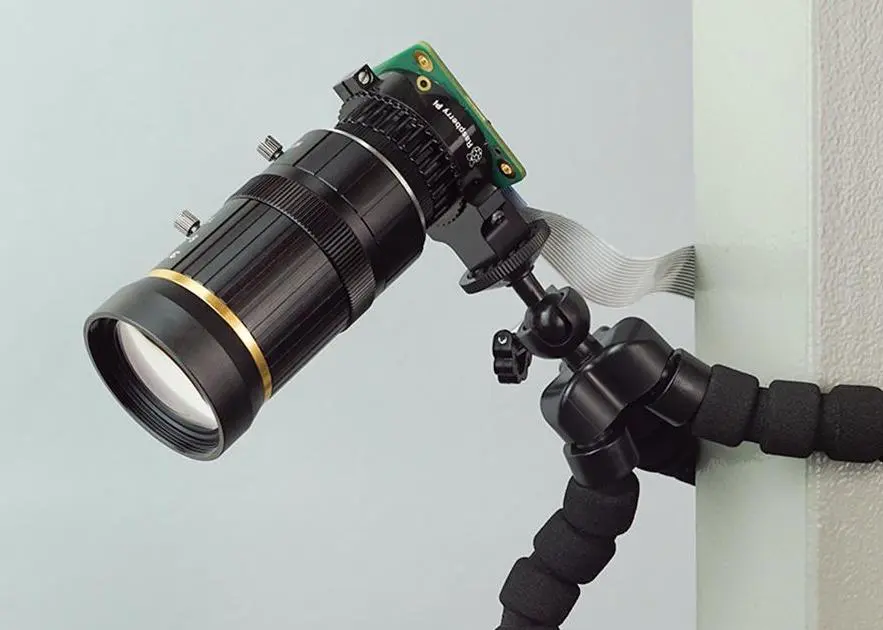
Die ideale Symbiose aus Weitwinkel und Tele ist ein Zoomobjektiv. Hier lässt sich die Brennweite über einen Zoomring flexibel ändern und das zu fotografierende Objekt erscheint somit größer oder kleiner.

C-Mount Zoom Objektiv für die Raspberry pi HQ Kamera.
C-Mount Zoom Objektiv

Die Firma Nikon hat auf dieser Seite einen super Objektivsimulatior, wo das Thema Brennweite nochmal in Verwendung mit einer Nikon Kamera verständlich gezeigt wird.

How-To: USB Webcam mit der Raspberry Pi HQ Kamera bauen

Diese Hardware benötigst du für dieses Projekt

  • Raspberry Pi HQ Kamera
  • Objektiv (siehe vorheriger Absatz)
  • Raspberry Pi Zero oder Raspberry Pi Zero W / WH
  • microSD Karte (64 MB wäre theoretisch ausreichend, wird jedoch nicht mehr produziert 😉)
  • Flexkabel für Raspberry Pi Zero und Kameramodul 
  • Micro USB 2.0 Kabel

Wenn du dir die Hardware nicht selbst zusammenstellen möchtest, haben wir auch ein praktisches Bundle im Angebot, welches ein Zoom Objektiv beinhaltet. Das Zoom Objektiv ist aus unserer Sicht für die meisten User die ideale Wahl.

Außerdem wird zum Einrichten der SD Karte noch ein Cardreader, sowie ein Computer mit Windows, MacOS oder Linux benötigt.

Hinweis: Es würde technisch auch die Standard Raspberry Pi Kamera mit diesem Projekt funktionieren. Jedoch empfehlen wir aufgrund der besseren Performance eindeutig die HQ Kamera

Softwareinstallation

Der große Vorteil an diesem Projekt ist, dass sich die Softwareinstallation auf ein absolutes Minimum beschränkt. Du brauchst hier keinerlei Linux Kenntnisse und auch nichts in die Kommandozeile eingeben. Es muss lediglich ein fertiges Image auf die microSD Karte gespielt werden.

Das Image findest du auf Github unter:
https://github.com/showmewebcam/showmewebcam/releases

Lade nun unter dem Link, unter dem Punk Assets das passende Image für deinen Raspberry Pi Zero herunter.
Wenn du einen Raspberry Pi Zero v1.3 (Version ohne WLAN) verwendest, muss du die Datei sdcard-raspberrypi0-versionsnr.img herunterladen. Bei einem Raspberry Pi Zero W / WH, die Datei sdcard-raspberrypi0w-versionsnr.img.gz

Hinweis: Diese Anleitung und unser Youtube Video wurde mit der Version v1.60 erstellt.

Stecke nun die microSD Karte in den Cardreader und verbinde diesen mit einem Computer.
Für die Installation des heruntergeladenen Images auf die SD Karte, benötigst du noch das kostenfreie Tool Balena Etcher.

Das heruntergeladene Image, kannst du nun direkt in Etcher über den Punkt “Flash from File” selektieren. Anschließend wählst du unter “Select target” noch das Ziel – deine Micro SD Karte – aus. Mit einem Klick auf Flash wird nun deine SD Karte bespielt.
Achtung: Alle Inhalte auf der Karte werden gelöscht / überschrieben.

microSD Karte mit Balena Etcher bespielen.
microSD Karte mit Balena Etcher bespielen

Das Bespielen der Karte sollte nach wenigen Sekunden erledigt sein. Weiter geht es mit der Verkabelung.

Verbindung / Anschluss der Komponenten

Da der Raspberry Pi Zero einen kleineren Kameraanschluss hat, musst du zunächst das bei der HQ-Kamera mitgelieferte Kabel austauschen.
Dazu musst du vorsichtig den schwarzen Bügel des ZIF Connectors nach hinten ziehen.
Achtung: Wende hier nicht zu viel Kraft an, da der Anschluss sehr empfindlich ist!

ZIF Anschluss an der Raspberry Pi HQ Kamera.
ZIF Anschluss an der Raspberry Pi HQ Kamera

Ziehe nun das weiße Kabel aus dem Anschluss und verbinde das Raspberry Pi Zero Adapterkabel, in dem du das Kabel mit den goldenen Kontaktflächen der breiten Seite nach unten in den Connector schiebst. Anschließend schiebst du den schwarzen Bügel wieder vorsichtig nach vorne.

Die schmale Seite des Adapterkabels kommt anschließend ebenfalls mit den goldenen Kontakten nach unten zeigend in den Connector des Raspberry Pi Zero.

Schiebe nun noch die bespielte microSD Karte in den Pi Zero und verbinde das Micro USB Kabel mit der Buchse USB / J10.

Deine Raspberry Pi Webcam ist nun einsatzbereit!

Einsatzbereiter Raspberry Pi Zero mit HQ Kamera

Verbindung mit dem Computer und erster Test

Du kannst nun den USB A Stecker des micro USB Kabels mit deinem Computer verbinden. Die Webcam wird nach ca. 10 Sekunden ohne Treiberinstallation als “Piwebcam” erkannt und steht dir in allen Programmen mit Webcam-Unterstützung als Kamera zur Auswahl.

Erster Test mit QuickTime auf dem Mac. Die Kamera steht neben der eingebauten FaceTime Kamera als Piwebcam zur Auswahl zur Verfügung.

Einziger Nachteil – kein Mikrofon

Der einzige Nachteil ist, dass sowohl an der HQ Kamera als auch auf dem Raspberry Pi Zero kein Mikrofon für die Tonaufnahme zur Verfügung steht.
Dies ist in der Praxis jedoch meist unnötig, da zum Beispiel bei Videokonferenzen eh ein Headset zum Einsatz kommt.

Schlagwörter: HQ CameraPi Zeroraspberry PiRaspberry Pi KameraRaspberry Pi WebcamRaspberry Pi ZeroWebcam
TeilenTeilenTwittern
Vorheriger Beitrag

Das mokibo Multi-Device-Keyboard mit Touchpad

Nächster Beitrag

RetroPie auf Raspberry Pi 4: Vom Mini-Computer zur Retrokonsole

Rene Lorbeer

Rene Lorbeer

ÄhnlicheArtikel

Home Assistant für Einsteiger: Smart Home ohne Cloud einrichten
Guides

Home Assistant für Einsteiger: Smart Home ohne Cloud einrichten

4. August 2026
Der Raspberry Pi Imager und seine Tücken
Allgemein

Der Raspberry Pi Imager und seine Tücken

11. Juni 2026
Raspberry Pi 5 NAS mit Radxa Penta SATA HAT und OpenMediaVault 8 – Nachfolger zum Argon EON Pi NAS
Raspberry Pi

Raspberry Pi 5 NAS mit Radxa Penta SATA HAT und OpenMediaVault 8 – Nachfolger zum Argon EON Pi NAS

19. Juni 2026
OpenClaw – Der KI-Agent für dein Zuhause
Allgemein

OpenClaw – Der KI-Agent für dein Zuhause

10. April 2026
Nächster Beitrag
Bau dir eine Spielekonsole mit dem NESPi-Gehäuse und RetroPie.

RetroPie auf Raspberry Pi 4: Vom Mini-Computer zur Retrokonsole

Kommentare 28

  1. Maximilian Herzog says:
    vor 6 Jahren

    kann ich showmewebcam per wlan nutzen? Falls ja, wie?

    Antworten
  2. Daniel Herrmann says:
    vor 5 Jahren

    Spannendes Projekt! Kann ich das Bild der Kamera auch per HDMI ausgeben? Ich würde die Raspberry-Cam Kamera gerne mit einem Atem Mini verbinden.

    Vielen Dank vorab

    Antworten
    • Florian says:
      vor 5 Jahren

      Hallo Daniel, hast du das Problem gelöst? Ich suche nach der gleichen Lösung. Am Besten USB und HDMI…

      Antworten
      • Flo says:
        vor 5 Jahren

        Hast du jetzt das HDMI Signal? Habe hier noch ohne Ende CL Objektive.

        Antworten
  3. Daniel Herrmann says:
    vor 5 Jahren

    Spannendes Projekt! Kann ich das Bild der Kamera auch per HDMI ausgeben? Ich würde die Raspberry-Cam Kamera gerne mit einem Atem Mini verbinden.

    Vielen Dank vorab

    Antworten
  4. Karsten says:
    vor 5 Jahren

    Hallo,

    ich habe mir das Tele von Euch gekauft: Ist leider total unscharf. Nur auf kleinster Blende ist schemenhaft etwas zu erkennen. Fehlt da noch ein Zwischenring oder Ähnliches?

    Danke!

    Antworten
  5. Fabio Keller says:
    vor 5 Jahren

    Hallo Karsten,
    bei dem Tele-Objektiv ist ein Zwischenring dabei, der unbedingt verwendet werden muss.

    Liebe Grüße
    Fabio

    Antworten
  6. Thalon says:
    vor 5 Jahren

    Was ist die höchste Bildwiederholrate bei FullHD (1920×1080)?

    VG Thalon

    Antworten
  7. Thalon says:
    vor 5 Jahren

    Was ist die höchste Bildwiederholrate bei FullHD (1920×1080)?

    VG Thalon

    Antworten
  8. Günni says:
    vor 5 Jahren

    Hallo,
    ich habe den Zero bisher problemlos mit Motioneyeos betrieben. Jetzt habe ich das Webcam Image geflasht aber es tut sich nichts. Ich habe das 1.80er und das 1.70er Image probiert. Jemand ne Idee?
    Danke und Gruß

    Antworten
    • Thomas says:
      vor 5 Jahren

      Bei mir leider genau dasselbe! Funktioniert nicht. Grüne LED leuchtet am Zero-W, wenn ich das USB-Kabel stecke, aber der PC reagiert gar nicht darauf. Weder am 3.0 Port noch 2.0. Auch kein typischer Ton zu hören, wenn das Kabel gesteckt oder abgezogen wird. Von wegen “wird nach ca. 10 Sekunden ohne Treiberinstallation als “Piwebcam” erkannt”. Das Equipment ist original mit Adapterkabel und Pi-Kamera… frich gekauft und natürlich richtig herum angeschlossen. Viel falsch kann man hierbei ja nicht machen… Ich nutze am PC Windows 10. Selbstverständlich auch verschiedene USB-Kabel von teuer bis billig ausprobiert, aber nichts. Außer eine schön leuchtende grüne LED tut sich nichts… Antworten bekommt man aber hier aber wohl eh nicht… Schade!

      Antworten
  9. Günni says:
    vor 5 Jahren

    Hallo,
    ich habe den Zero bisher problemlos mit Motioneyeos betrieben. Jetzt habe ich das Webcam Image geflasht aber es tut sich nichts. Ich habe das 1.80er und das 1.70er Image probiert. Jemand ne Idee?
    Danke und Gruß

    Antworten
    • Thomas says:
      vor 5 Jahren

      Bei mir leider genau dasselbe! Funktioniert nicht. Grüne LED leuchtet am Zero-W, wenn ich das USB-Kabel stecke, aber der PC reagiert gar nicht darauf. Weder am 3.0 Port noch 2.0. Auch kein typischer Ton zu hören, wenn das Kabel gesteckt oder abgezogen wird. Von wegen “wird nach ca. 10 Sekunden ohne Treiberinstallation als “Piwebcam” erkannt”. Das Equipment ist original mit Adapterkabel und Pi-Kamera… frich gekauft und natürlich richtig herum angeschlossen. Viel falsch kann man hierbei ja nicht machen… Ich nutze am PC Windows 10. Selbstverständlich auch verschiedene USB-Kabel von teuer bis billig ausprobiert, aber nichts. Außer eine schön leuchtende grüne LED tut sich nichts… Antworten bekommt man aber hier aber wohl eh nicht… Schade!

      Antworten
  10. Maik Rygiel says:
    vor 5 Jahren

    Vielen Dank für die Fragen und das damit verbundene Interesse, gerne beantworten wir an dieser Stelle einige der gestellten Fragen:
    Die Benutzung über HDMI oder WLAN ist mit dem in diesem Tutorial verwendeten Image (showmewebcam) leider nicht möglich. Diese Funktionalität ist mit den Projekt MotioneyeOs sehr einfach umzusetzen.

    In unserem aktuellen Test mit dem showmewebcam Release 1.91 konnten wir keinen Fehler der Software oder Anweisungen in diesem Guide unter Windows und Linux feststellen. Falls du aber trotzdem Probleme beim Folgen dieses Tutorials haben solltest, wollen wir dir im folgenden einige Anhaltspunkte zum Debugging an die Hand geben:
    – Die Image Datei muss mithilfe einer Anwendung wie balenaEtcher auf die SD-Karte geflasht werden und darf nicht nur auf das Medium kopiert werden
    – Es ist sinnvoll bei Problemen einen Monitor an den Pi Zero anzuschließen und den Bootvorgang zu überwachen. Sollte der Prozess bei dem normalerweise nur kurz zu sehenden bunten Bildschirm stoppen, liegt es Nahe, dass ein Problem mit der SD-Karte oder dem Pi vorliegt. Bei einem erfolgreichen Boot sind am Ende zwei Zeilen Text zu sehen.
    – Die WebCam wird in deinem Host-OS als “UVC Camera” angezeigt, sollte das nicht zutreffen kann es sein, dass dein USB Kabel keine Datenübertragung zulässt oder von schlechter Qualität ist. Unter Linux kannst du mit den Befehlen ‘lsusb’ und ‘dmesg’ überprüfen, ob die Cam richtig erkannt wurde.
    – Unter Windows empfehlen wir zum Test die Software ‘Kamera’ und unter Linux ‘Deepin Camera’
    – Aufgrund der Aktualität ist noch keine funktionierende Version von showmewebcam für den Pi Zero 2W vorhanden, du solltest also für dieses Projekt den Pi Zero verwenden

    Antworten
  11. Herbert Helmle says:
    vor 5 Jahren

    Geht das nur mit der HQ Kamera ? Oder kann man auch andere Kameras über den CSI-Port dafür an den Pi0 anschließen ?
    Was muss ggf. an dem Pi0 geändert werden ?
    Vielen Dank für jeden konstruktiven Hinweis .

    Antworten
  12. Erich Kalks says:
    vor 5 Jahren

    Hallo Maik,
    ich habe mir das von Ihnen empfohlene Bundle gekauft. Der Zusammenbau und die Installation war sehr einfach, die grundsätzliche Inbetriebnahme unter “LM 20.2 Cinnamon” war kein Problem. Verwirrend ist allerdings, das im Bundle 2 Adapterringe für C-Mount-Objektive geliefert werden, die beide (auch einzeln) passen aber unterschiedlich dick sind; dadurch ändert sich der Abstand zwischen Objektiv und Sensor um einige Millimeter, eine Erläuterung zur Handhabung ist aber nicht zu finden.
    Ein größeres Problem stellt bei mir die Lichtstärke des Objektivs dar. Bei normaler Zimmerbeleuchtung (Büro-Beleuchtung) ist die Person vor der Kamera nicht zu erkennen, hier muss quasi mit einer Studio-Beleuchtung gearbeitet werden.
    Ich kann mir nicht vorstellen, dass dies der “Normalzustand” sein soll, denn so ist die Kamera ( das Bundle) eigentlich nicht zu gebrauchen.
    Haben Sie “auf die schnelle” noch einen Tipp / Hinweis, wie ich das Problem lösen kann oder muss ich im Wiki (https://github.com/showmewebcam/showmewebcam/wiki) nach einer Lösung suchen?

    Vielen Dank vorab für Ihre Bemühungen.
    mfG eKa

    Antworten
  13. Bruno says:
    vor 4 Jahren

    Habe versucht, das Projekt umzusetzen. Allerdings muss ich manchen Kommentaren weiter oben zustimmen, dass nichts passiert. Also habe ich, wie ebenfalls weiter oben empfohlen, zur Überwachung des Bootvorgangs einen Monitor angeschlossen.
    Ergebnis:
    brcmfmac: brcmf_fw_alloc_request: using brcm/brcmfmac43430-sdio for chip BCM43430/1 brcmfmac: brcmf_sdio_htclk: HT Avail timeout (1000000): clkctl: 0x50

    Was kann ich in diesem Fall tun???

    Vielen Dank für alle Tipps!

    MfG
    Bruno

    Antworten
  14. Weiß Alexander says:
    vor 4 Jahren

    Hallo, ich habe eine HQ Cam und einen PI4, ich versuche verzweifelt die Cam über Repetierserver an meinem Prusa 3D Drucker zum laufen zu bringen.
    Alles jedoch ohne Erfolg! Eine Logitech Cam über USB funktioniert tadellos.
    Ich muss dazu sagen, ich kenne mich mit der Programmierung überhaupt nicht aus. Selbst wenn mir hier jemand sagt, ich soll …….. eingeben, weiss ich nicht mal wo, weil der Raspberry ja direkt den Repetierserver startet.
    Kann mir da jemand etwas detaillierter helfen?

    Grüße Alex

    Antworten
  15. Weiß Alexander says:
    vor 4 Jahren

    Hallo, ich habe eine HQ Cam und einen PI4, ich versuche verzweifelt die Cam über Repetierserver an meinem Prusa 3D Drucker zum laufen zu bringen.
    Alles jedoch ohne Erfolg! Eine Logitech Cam über USB funktioniert tadellos.
    Ich muss dazu sagen, ich kenne mich mit der Programmierung überhaupt nicht aus. Selbst wenn mir hier jemand sagt, ich soll …….. eingeben, weiss ich nicht mal wo, weil der Raspberry ja direkt den Repetierserver startet.
    Kann mir da jemand etwas detaillierter helfen?

    Grüße Alex

    Antworten
  16. Hendrik says:
    vor 3 Jahren

    Hallo,
    Kamera ist unter Windows 11 angeschlossen und läuft als Webcam. Aber lassen sich irgendwie Einstellungen wie Kontrast und Belichtung ändern? Das wäre gut, denn die Kamera hat deutlich stärkeren Kontrast als andere Webcams, was bei einseitiger Beleuchtung zu einer überbelichteten und einer unterbelichteten Gesichtshälfte führt.

    Antworten
  17. Michael says:
    vor 3 Jahren

    Für alle die auch etwas ratlos vor der etwas unkonventionellen Montage der Mounting Plate mit dem beigelegten Schraubensatz stehen:

    HQ-Kamera:
    10mm Schrauben benutzen, Mutter als Spacer zwischen Kameraplatine und Mounting Plate, 2 Mutter zur Befestigung.

    Zero Pi
    5mm Schraube durch die Mountingplate in den 6mm Spacer schrauben, Zero Pie aufsetzen und weitere 5mm Schraube durch den Zero Pie in den 6mm Spacer schrauben.

    Antworten

Schreibe einen Kommentar Antwort abbrechen

Deine E-Mail-Adresse wird nicht veröffentlicht. Erforderliche Felder sind mit * markiert

News

Die Grundlagen des 3D-Drucks
Kaufberatung

Die Grundlagen des 3D-Drucks

23. Juli 2026
Der Raspberry Pi Imager und seine Tücken
Allgemein

Der Raspberry Pi Imager und seine Tücken

11. Juni 2026
Raspberry Pi 5 NAS mit Radxa Penta SATA HAT und OpenMediaVault 8 – Nachfolger zum Argon EON Pi NAS
Raspberry Pi

Raspberry Pi 5 NAS mit Radxa Penta SATA HAT und OpenMediaVault 8 – Nachfolger zum Argon EON Pi NAS

19. Juni 2026
Arduino UNO Q – Eine Konkurrenz zum Raspberry Pi?
Allgemein

Arduino UNO Q – Eine Konkurrenz zum Raspberry Pi?

8. Juli 2026
Pixeljäger: Microcontroller-Spiel zum Nachbauen
Allgemein

Pixeljäger: Microcontroller-Spiel zum Nachbauen

23. April 2026
OpenClaw – Der KI-Agent für dein Zuhause
Allgemein

OpenClaw – Der KI-Agent für dein Zuhause

10. April 2026
  • NAS mit einem Raspberry Pi bauen – Eine Anleitung

    NAS mit einem Raspberry Pi bauen – Eine Anleitung

    1 teilen
    Teilen 0 Twittern 0
  • OpenMediaVault auf Raspberry Pi installieren: Tutorial

    0 teilen
    Teilen 0 Twittern 0
  • Raspberry Pi 5 mit M.2 HAT+ und SSD zusammenbauen und einrichten – Guide

    0 teilen
    Teilen 0 Twittern 0
  • Die Top 10 Smart Home Software im Vergleich

    0 teilen
    Teilen 0 Twittern 0
  • Raspberry Pi Betriebssysteme im Vergleich

    0 teilen
    Teilen 0 Twittern 0

Shop-Service

  • Berrys lohnen sich
  • Produktvorschlag
  • Jobs

Information

  • Impressum
  • AGB
  • Cookie-Richtlinie (EU)
  • Kontakt
BerryBase Blog

BerryBase GmbH
Am Studio 20D
12489 Berlin
blog@berrybase.de

© 2025 BerryBase

Keine Ergebnisse
Alle Ergebnisse anzeigen
  • Shop
  • Raspberry Pi
  • Projekte
    • Audio / Sound
    • Display
    • Fun
    • IoT / Smart Tech
    • Kamera
    • LED
    • Luft / Wetter
    • Software
  • Themen
    • Raspberry Pi
    • Arduino
    • ESP
    • Sensoren & Aktoren
    • IoT
    • Hausautomation
  • Kaufberatung
    • Produkte
  • How To
    • Guides
    • Wissensdatenbank
    • Software / Programmierung
  • News

© 2025 BerryBase

Zur mobilen Version gehen